
Konta użytkowników
Tworzenie kont użytkowników
Aby utworzyć konto użytkownika, należy zalogować się na konto administratora, przejść do zakładki Gabinet, następnie wybrać zakładkę Pracownicy i kliknąć przycisk Dodaj pracownika.
Podczas tworzenia konta istnieje możliwość nadania wielu ról jednocześnie – na przykład tworząc konto dla specjalisty, można równocześnie przypisać mu uprawnienia Administratora lub Koordynatora wybranej placówki.
Tworzenie konta specjalisty
- Zaloguj się na konto administratora i przejdź do Gabinet → Pracownicy → Dodaj pracownika.
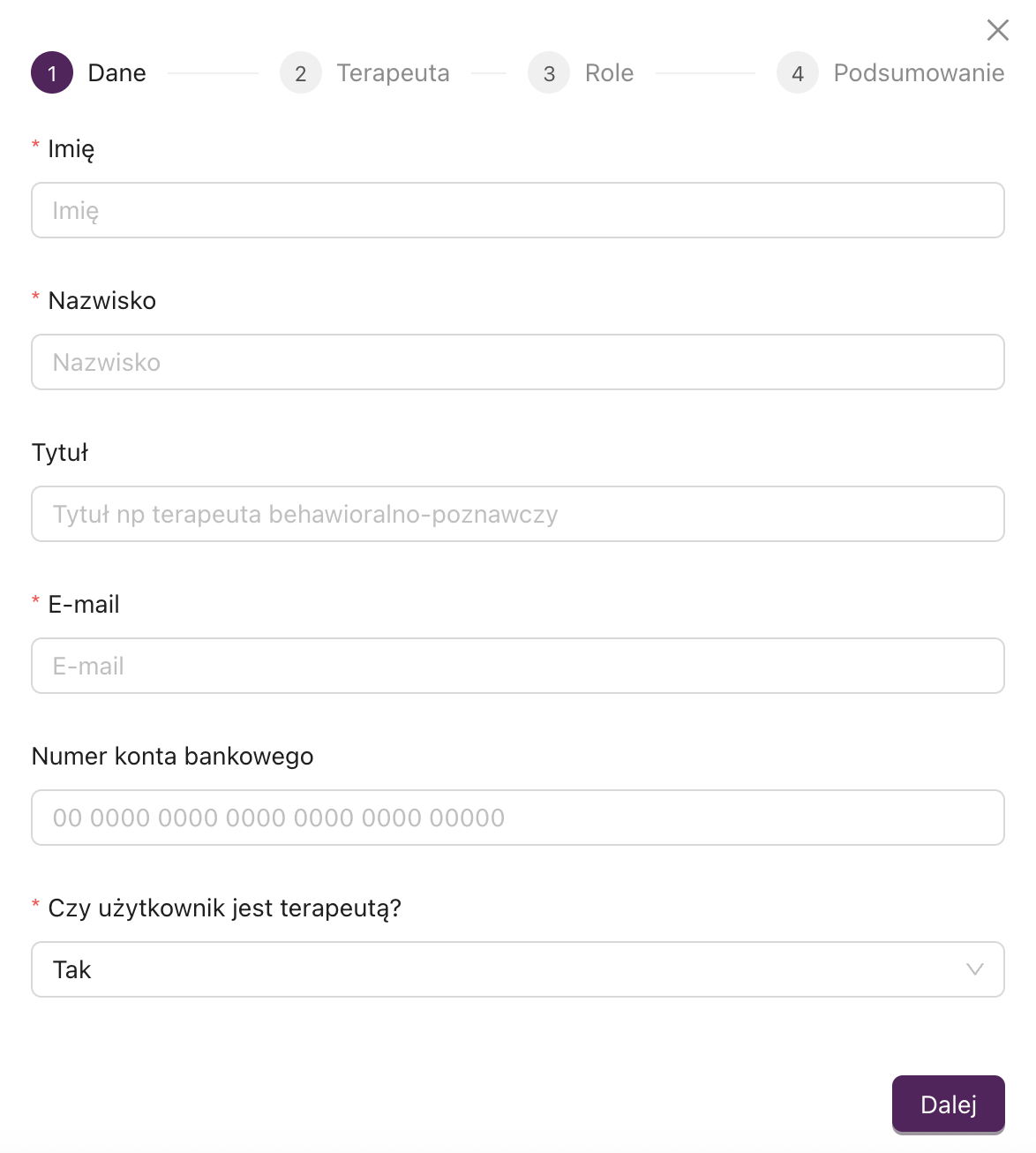
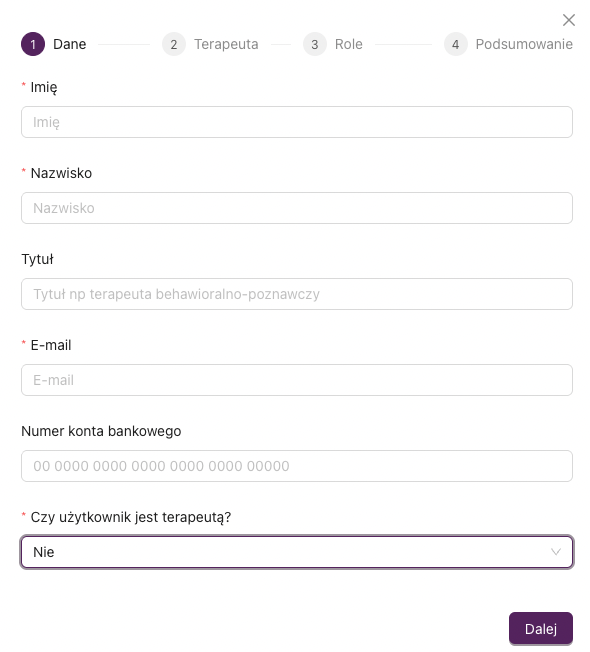
- Krok 1 – Uzupełnij pola obowiązkowe (oznaczone gwiazdką): Imię, Nazwisko, adres e-mail, a w pytaniu Czy użytkownik jest terapeutą? wybierz Tak.
- Opcjonalny tytuł będzie widoczny zarówno dla użytkowników systemu, jak i pacjentów w widgecie do umawiania wizyt online.
- Jeśli w placówce obowiązuje przedpłata, warto podać numer konta bankowego (cyfry bez spacji) – zostanie automatycznie umieszczony w e-mailu potwierdzającym wizytę.
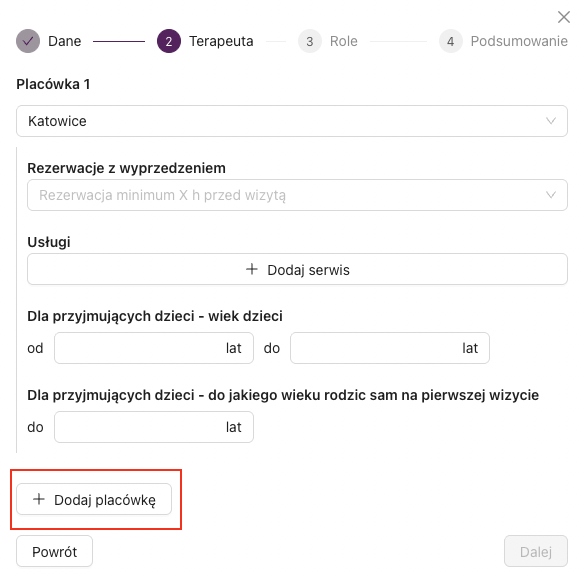
- Krok 2 – Wybierz placówkę i uzupełnij szczegóły:
- Placówka – wskaż placówkę, do której przypisywany jest specjalista.
- Rezerwacje z wyprzedzeniem – określ, z jakim wyprzedzeniem można umawiać wizyty (6, 12, 24 lub 48 godzin).
- Usługi – zaznacz wszystkie usługi oferowane przez specjalistę wraz z cenami i wariantami. Wymagana jest co najmniej jedna usługa.
- Jeśli specjalista pracuje w wielu placówkach, kliknij +Dodaj placówkę i uzupełnij dane kolejnej placówki.
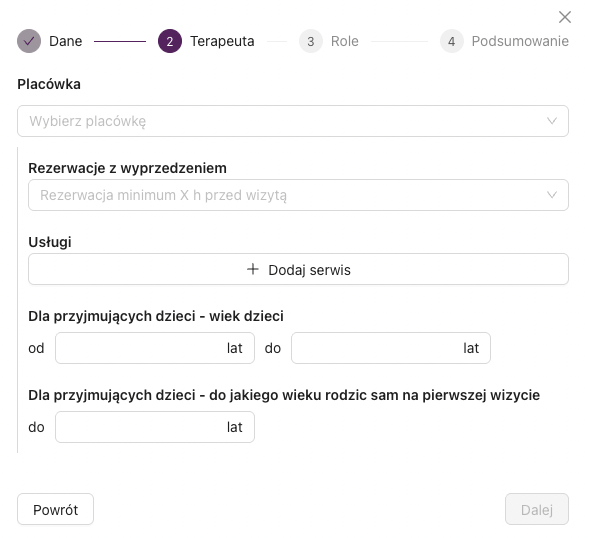
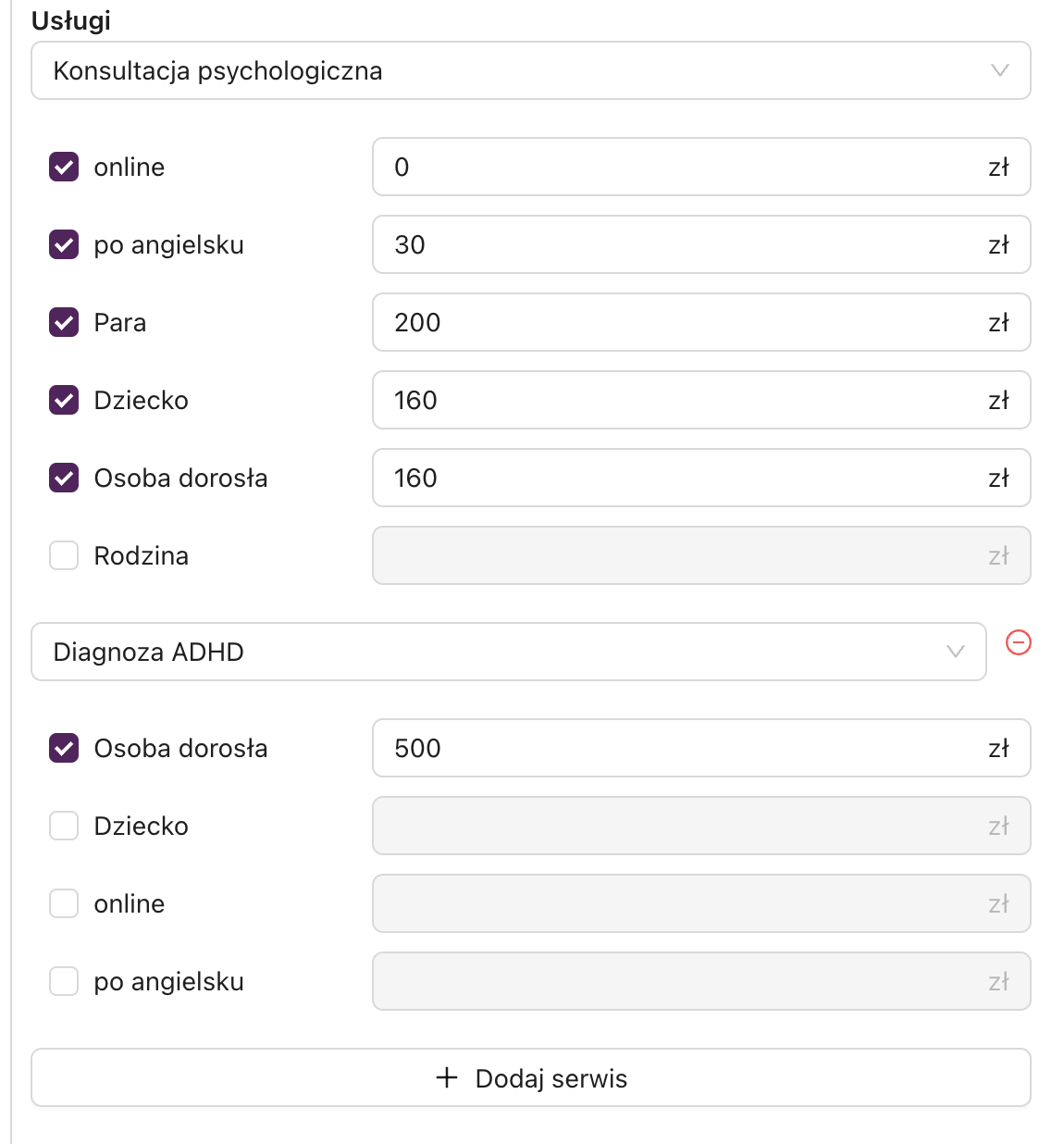
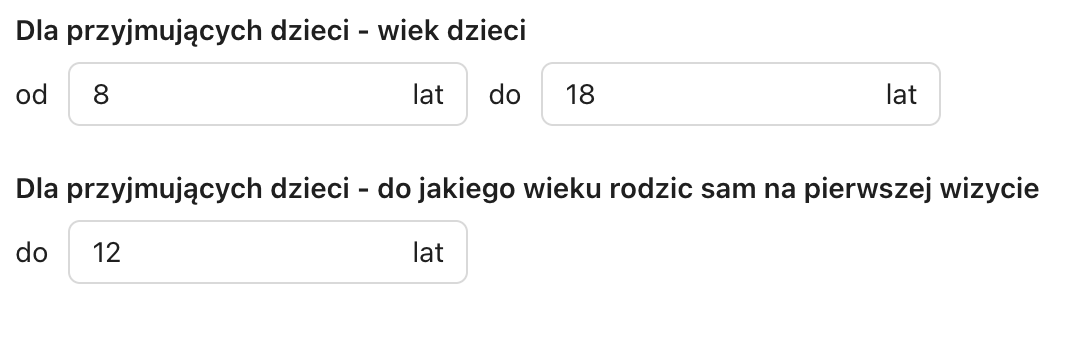
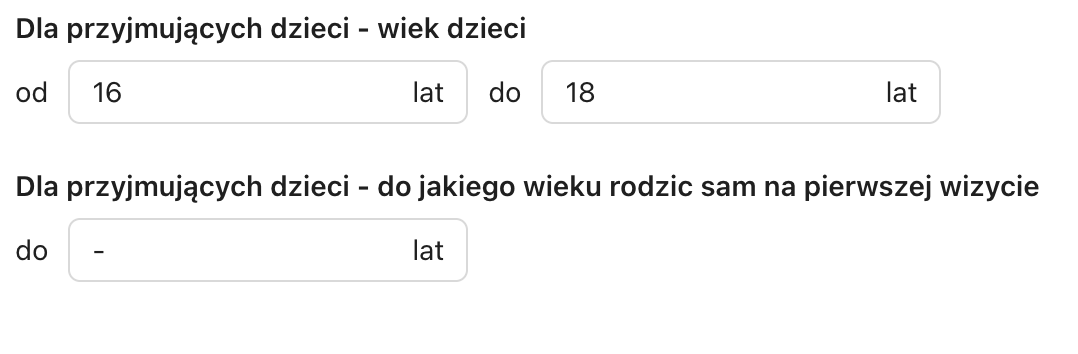
W przypadku specjalistów pracujących z dziećmi konieczne jest określenie zakresu wieku dzieci oraz wieku, do którego na pierwszą wizytę powinien przyjść wyłącznie rodzic.
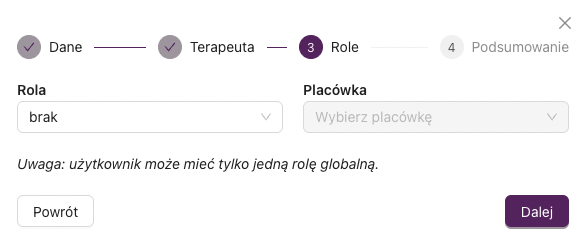
- Krok 3 – Wybierz dodatkowe role (administrator, koordynator lub recepcja). Jeśli specjalista nie pełni żadnej dodatkowej funkcji, wybierz Brak.
- Podsumowanie – Sprawdź dane i kliknij Dodaj użytkownika. Dane do logowania zostaną wysłane na podany adres e-mail.
Tworzenie konta koordynatora
- Zaloguj się na konto administratora i przejdź do Gabinet → Pracownicy → Dodaj pracownika.
- Krok 1 – Uzupełnij pola obowiązkowe: Imię, Nazwisko, adres e-mail, a w pytaniu Czy użytkownik jest terapeutą? wybierz Nie.
- Krok 3 – Wybierz rolę Koordynator i wskaż placówkę, w której użytkownik będzie pełnił tę funkcję. Jeśli rola dotyczy kilku placówek, kliknij +Dodaj rolę i dodaj kolejne placówki.
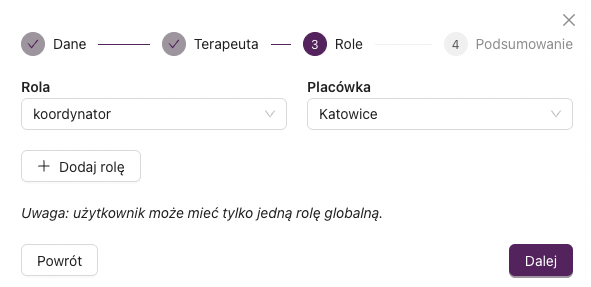
- Podsumowanie – Sprawdź dane i kliknij Dodaj użytkownika.
Tworzenie konta recepcji
- Zaloguj się na konto administratora i przejdź do Gabinet → Pracownicy → Dodaj pracownika.
- Krok 1 – Uzupełnij pola obowiązkowe: Imię, Nazwisko, adres e-mail, a w pytaniu Czy użytkownik jest terapeutą? wybierz Nie.
- Krok 3 – Wybierz rolę Recepcja. Konto recepcji jest kontem globalnym – nie wymaga wskazywania konkretnej placówki.
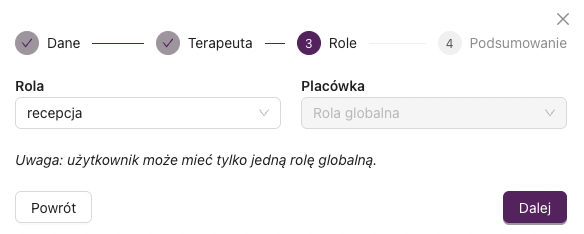
- Podsumowanie – Sprawdź dane i kliknij Dodaj użytkownika.
Tworzenie konta administratora
- Zaloguj się na konto administratora i przejdź do Gabinet → Pracownicy → Dodaj pracownika.
- Krok 1 – Uzupełnij pola obowiązkowe: Imię, Nazwisko, adres e-mail, a w pytaniu Czy użytkownik jest terapeutą? wybierz Nie.
- Krok 3 – Wybierz rolę Admin. Konto administratora jest kontem globalnym – nie wymaga wskazywania konkretnej placówki.
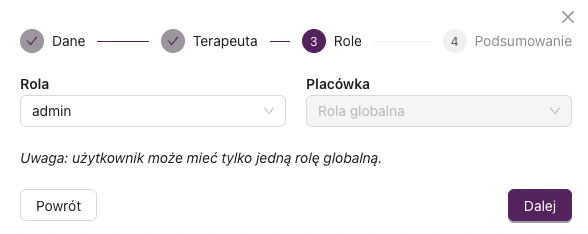
- Podsumowanie – Sprawdź dane i kliknij Dodaj użytkownika.
Edycja i usuwanie kont
Edycja podstawowych danych
- Zaloguj się na konto administratora lub koordynatora i przejdź do Gabinet → Pracownicy.
- Odszukaj pracownika na liście lub skorzystaj z funkcji Filtruj (wpisz imię i/lub nazwisko, kliknij Filtruj).
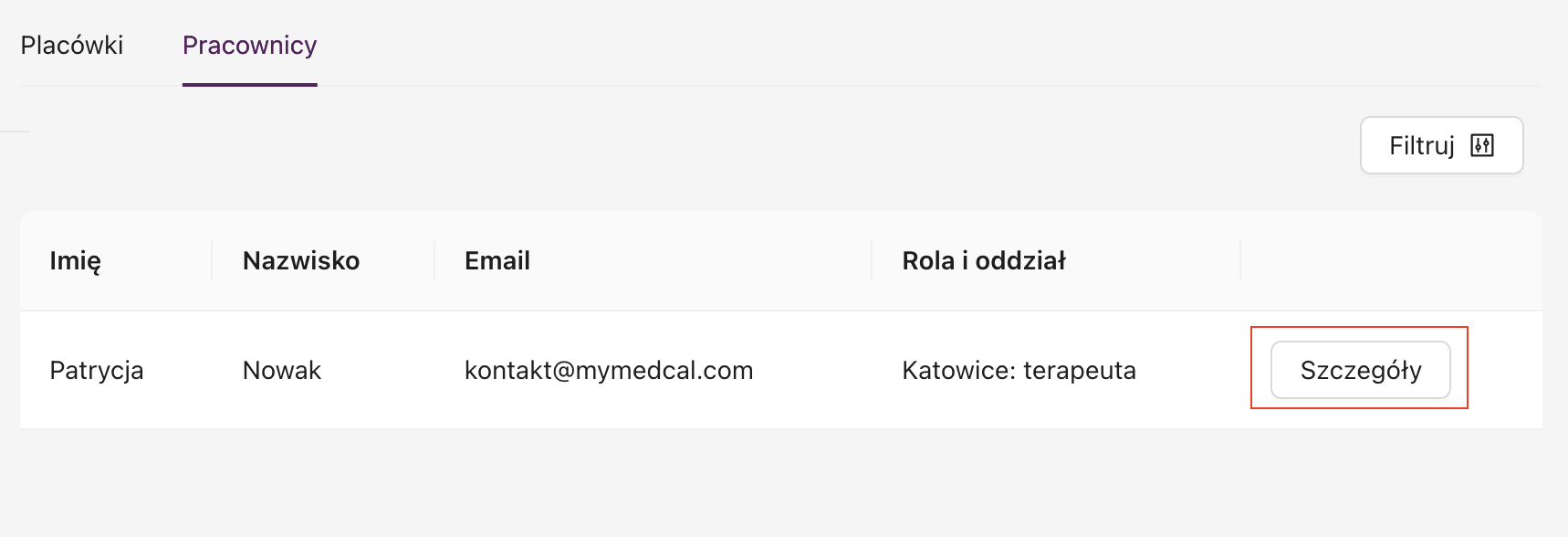
- W wierszu danego specjalisty kliknij Szczegóły.
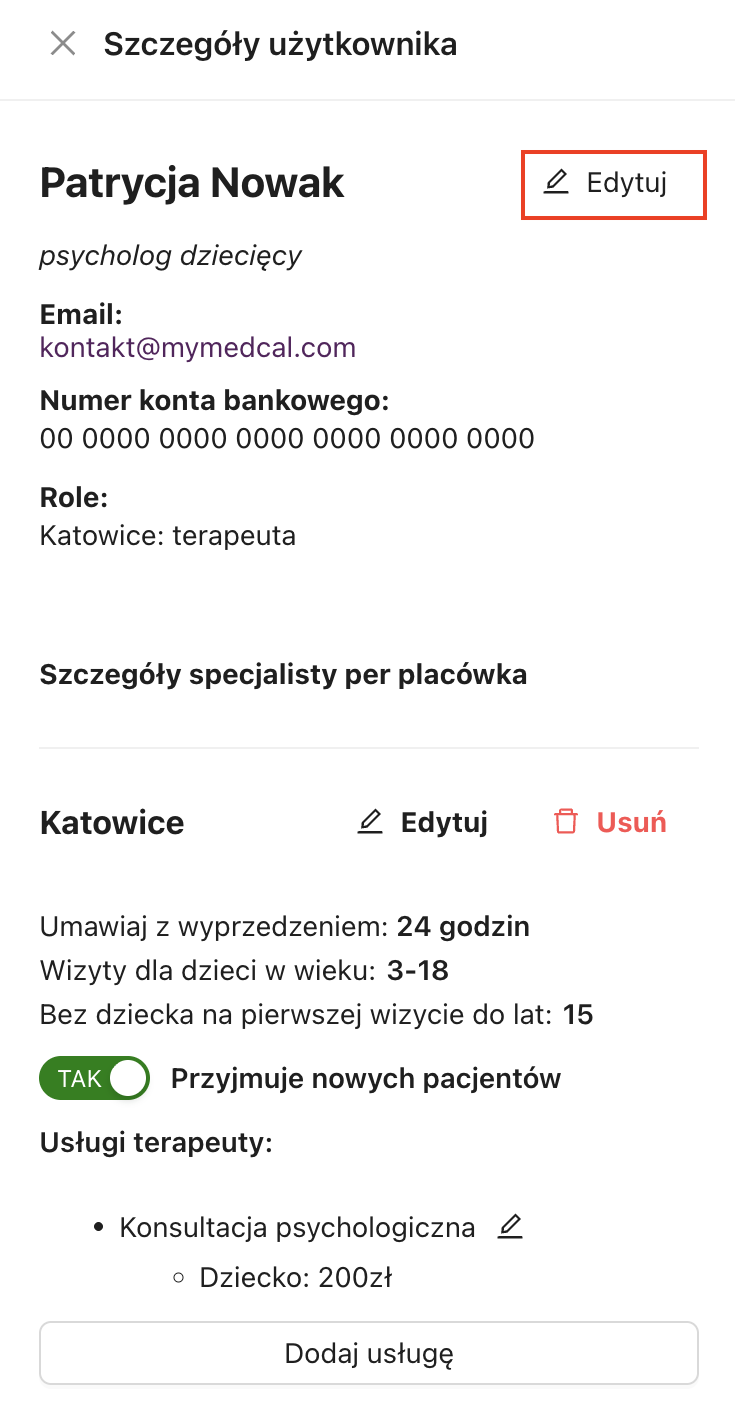
- Kliknij ikonę ołówka Edytuj, wprowadź zmiany i kliknij Zapisz zmiany.
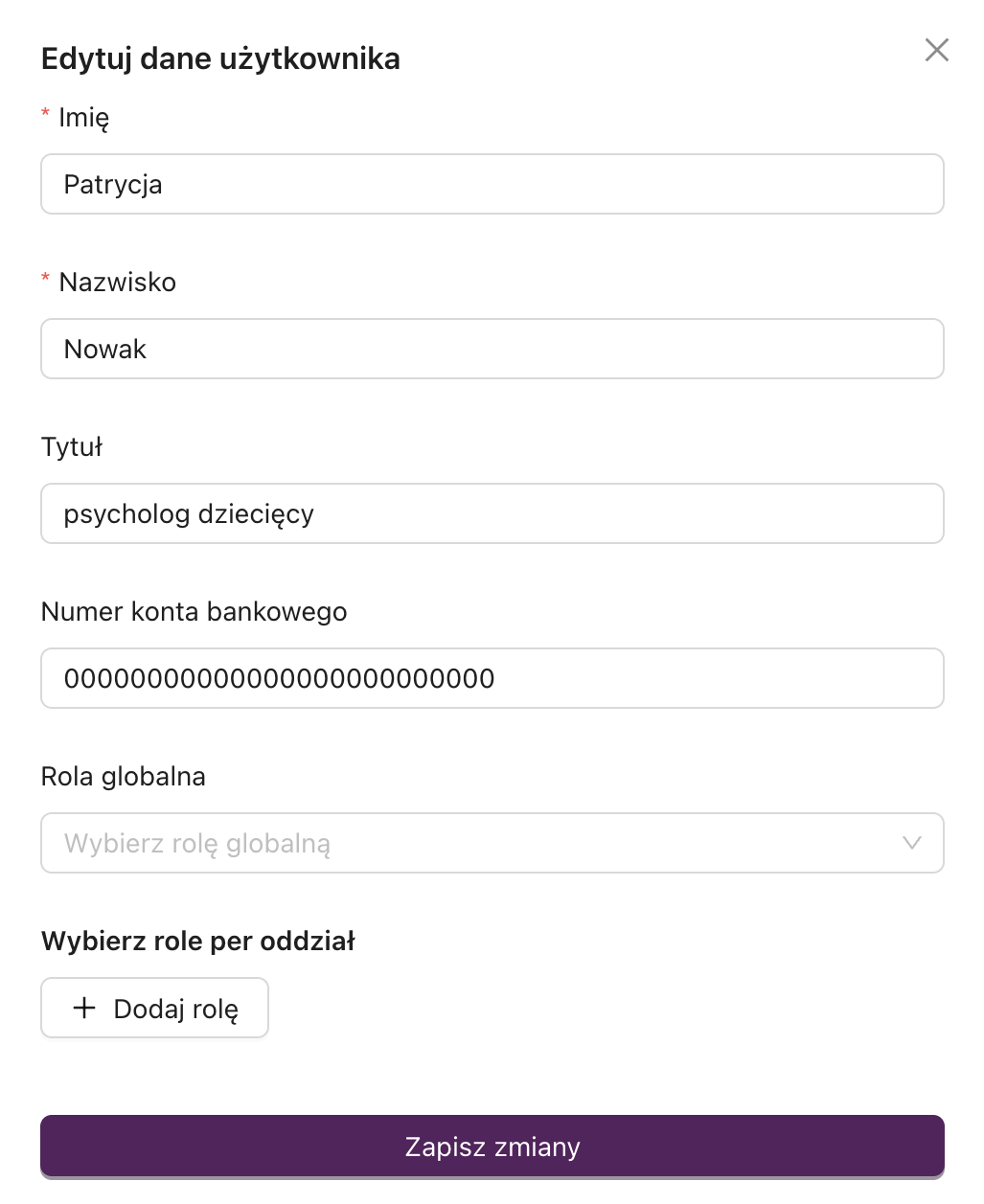
Nie ma możliwości samodzielnej edycji adresu e-mail. Aby go zmienić, konieczne jest wysłanie wiadomości na adres: [email protected].
Dodawanie usług
- W szczegółach specjalisty (Gabinet → Pracownicy → Szczegóły) kliknij Dodaj usługę.
- Wybierz odpowiednią usługę z listy, uzupełnij szczegóły (opcje, ceny) i kliknij Zapisz zmiany.
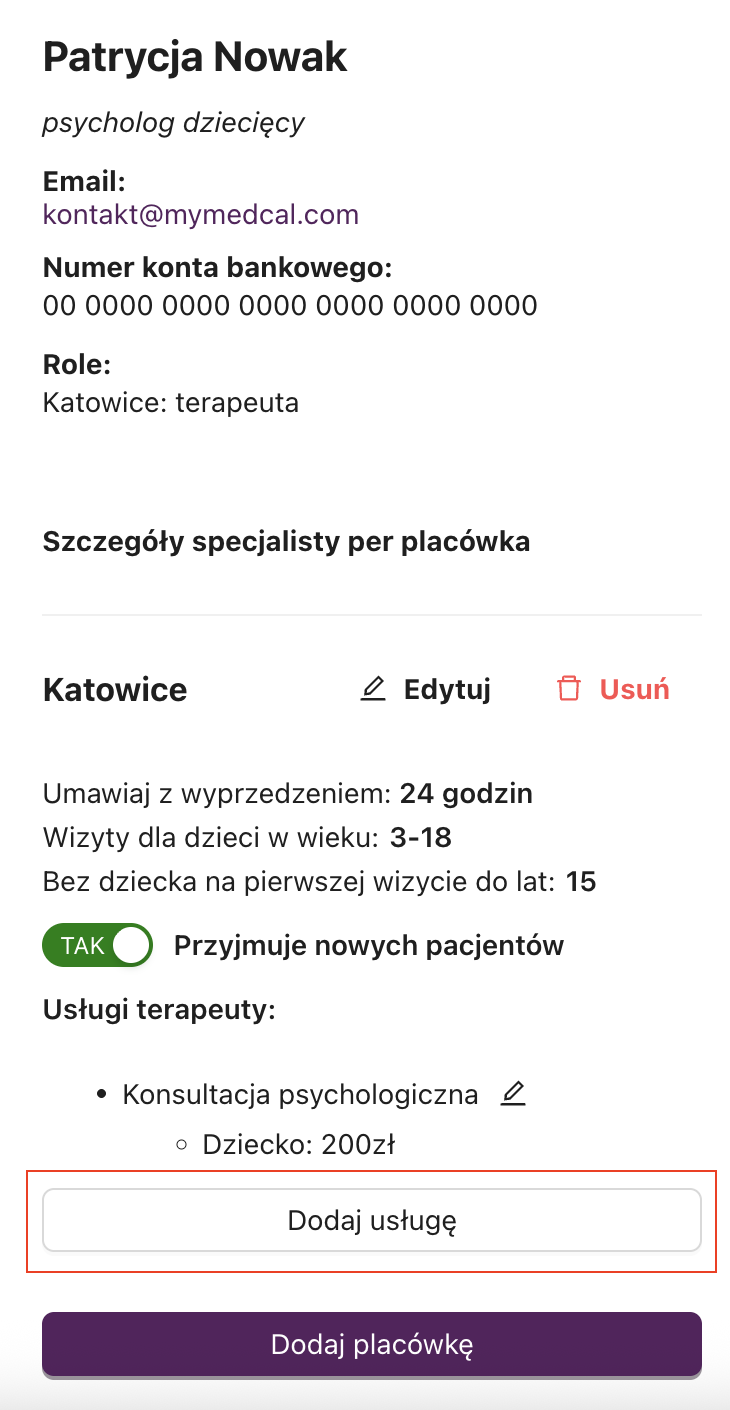
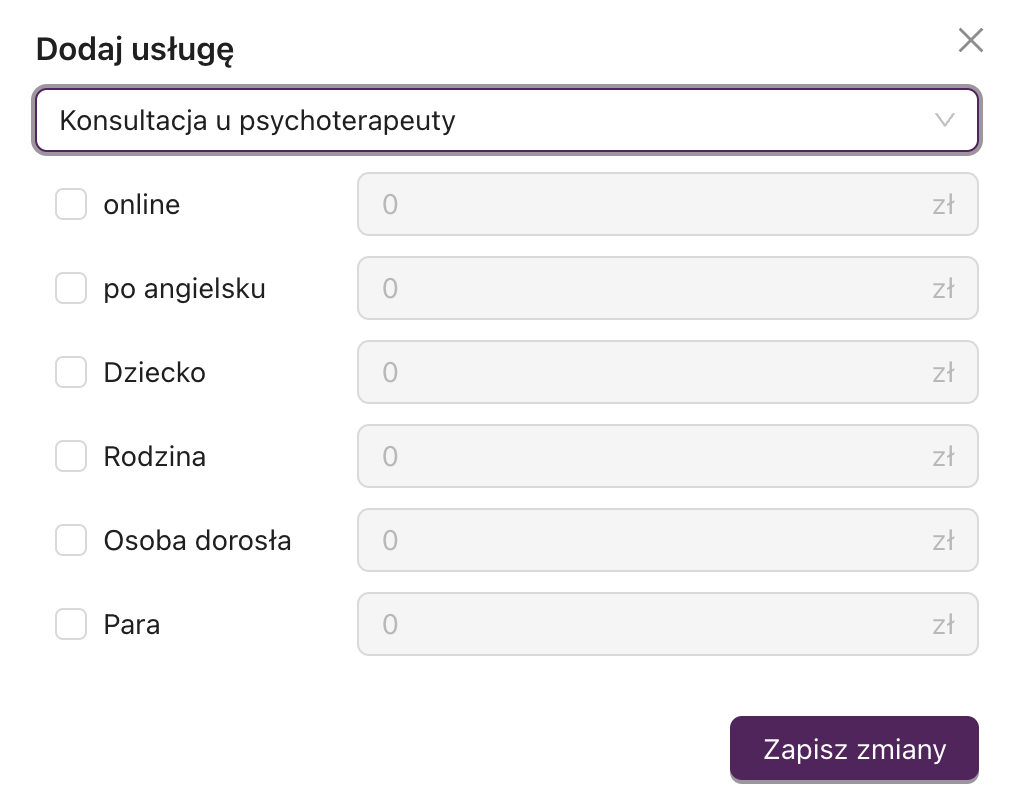
Aby przypisać usługę do specjalisty, musi być ona najpierw dodana do placówki. Szczegóły w sekcji Placówki i usługi.
Usuwanie usług
- W szczegółach specjalisty kliknij ikonę ołówka przy wybranej usłudze.
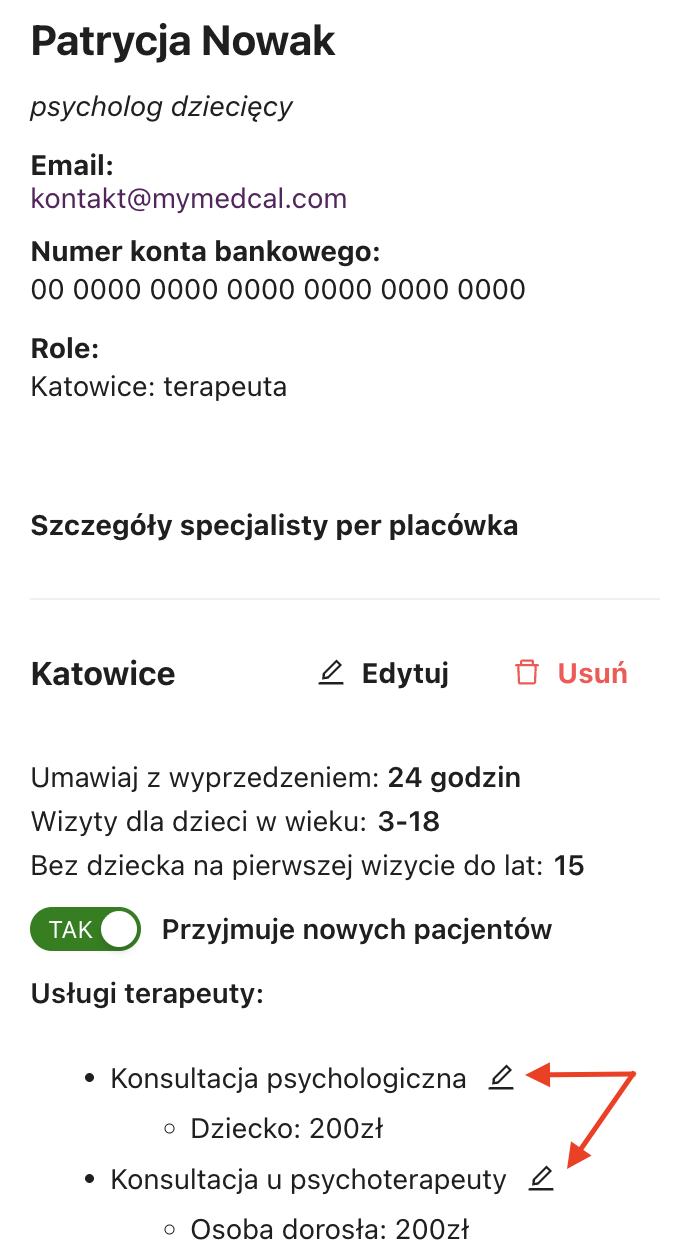
- Kliknij Usuń usługę i potwierdź w oknie ostrzegawczym przyciskiem Usuń.
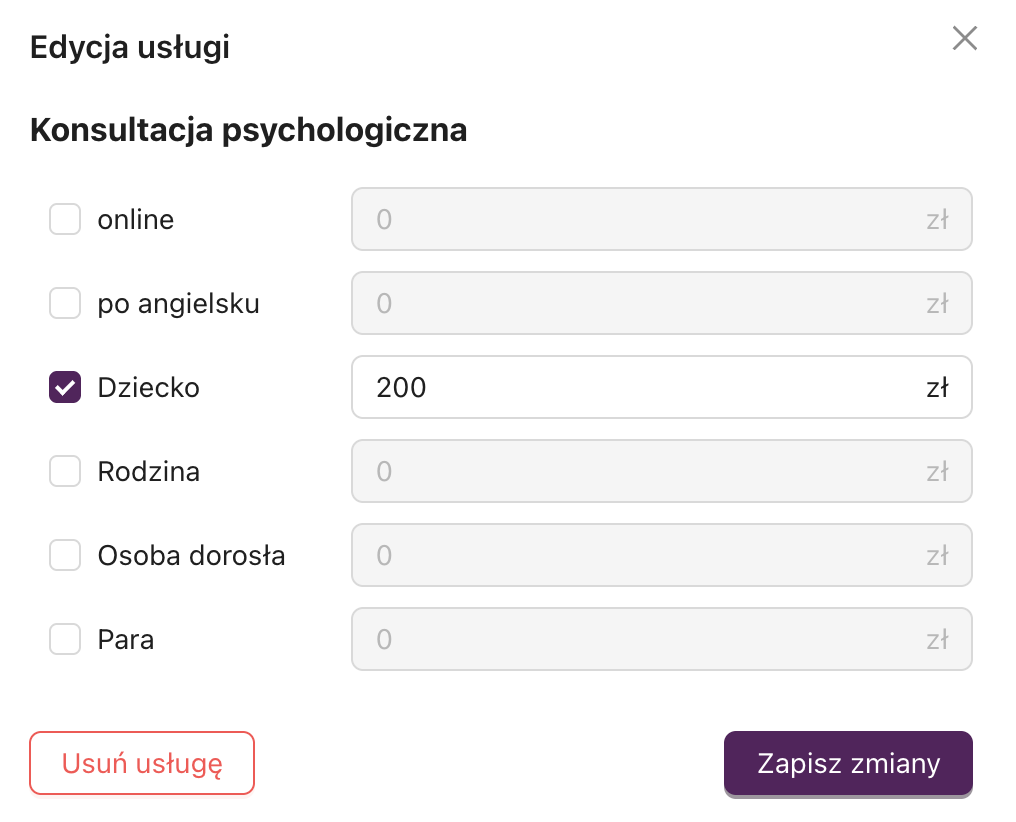
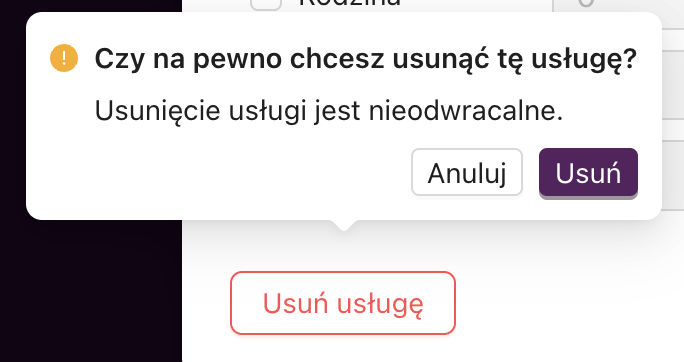
Usunięcie usługi jest nieodwracalne.
Edycja usług
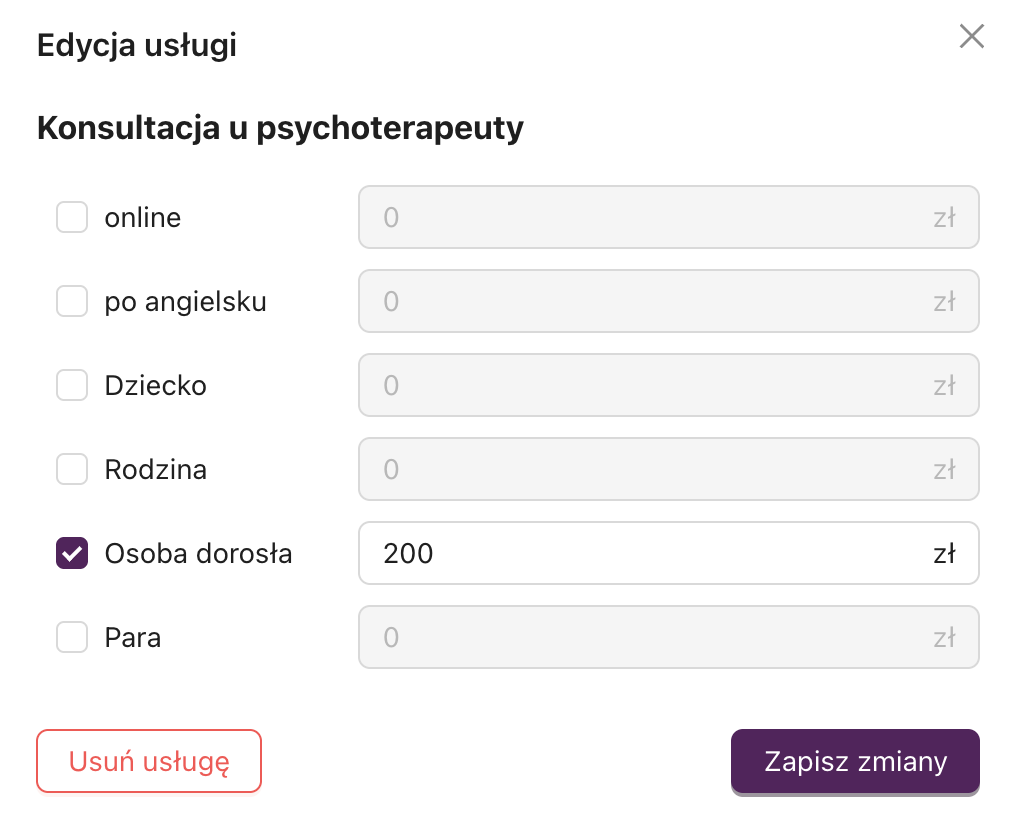
- W szczegółach specjalisty kliknij ikonę ołówka przy wybranej usłudze.
- Zmodyfikuj opcje lub ceny i kliknij Zapisz zmiany.
Zarządzanie placówkami specjalisty
- Dodawanie specjalisty do placówki – W szczegółach specjalisty kliknij +Dodaj placówkę, wybierz placówkę z listy i uzupełnij dane (usługi, rezerwacje z wyprzedzeniem), następnie kliknij Zapisz.
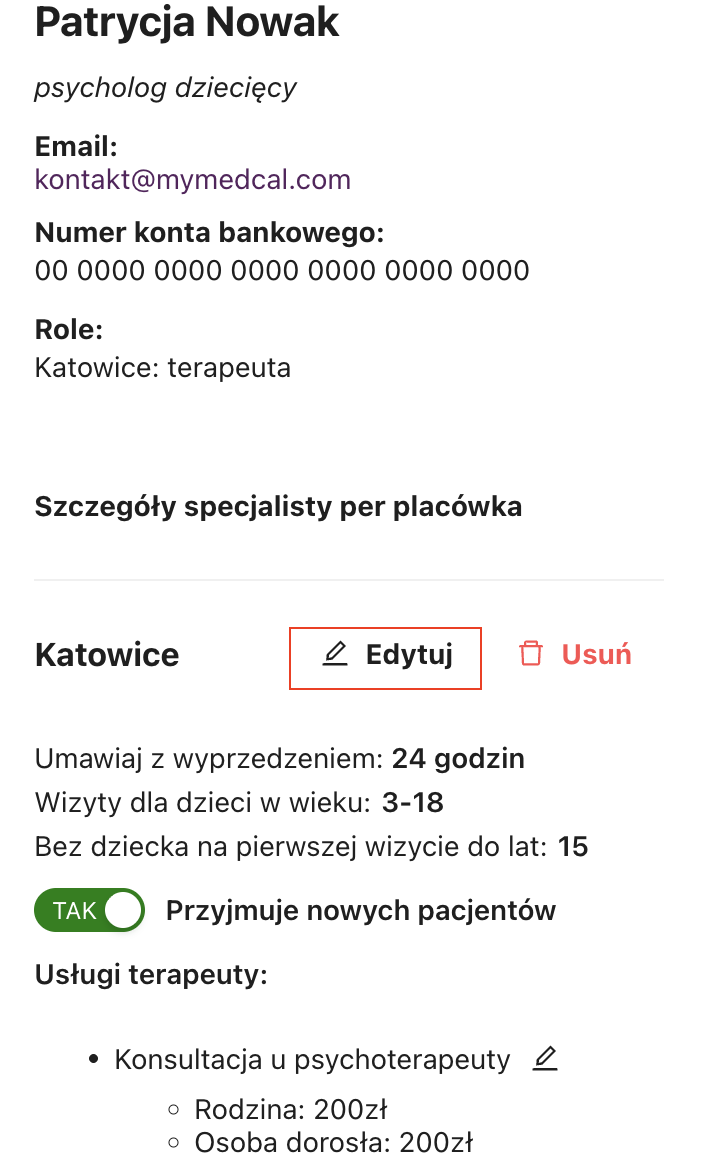
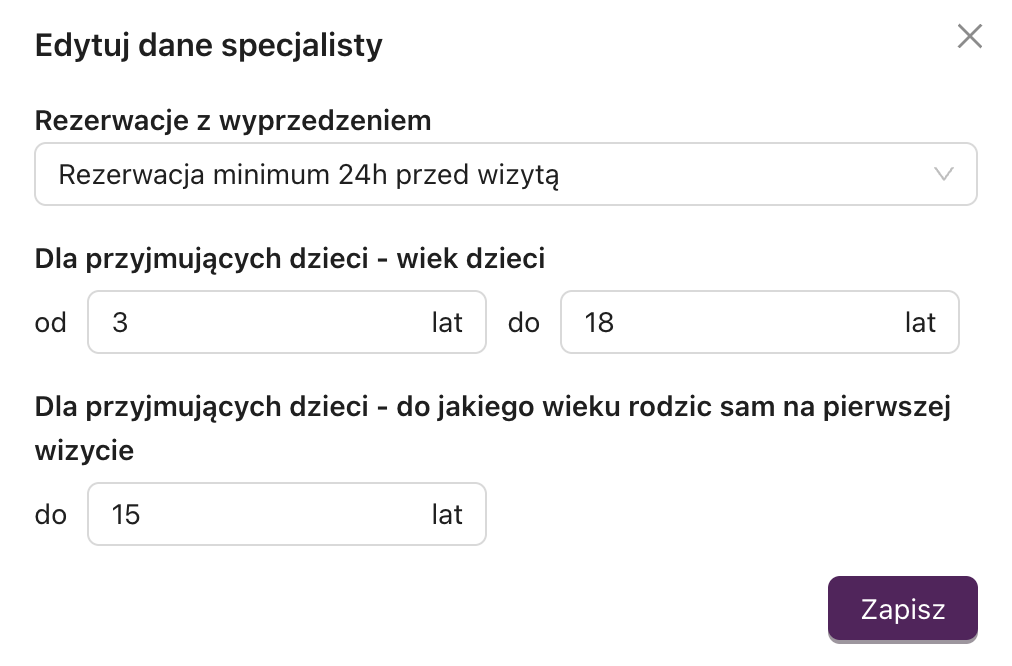
- Dodawanie specjalisty do placówki – W szczegółach specjalisty kliknij +Dodaj placówkę, wybierz placówkę z listy i uzupełnij dane.
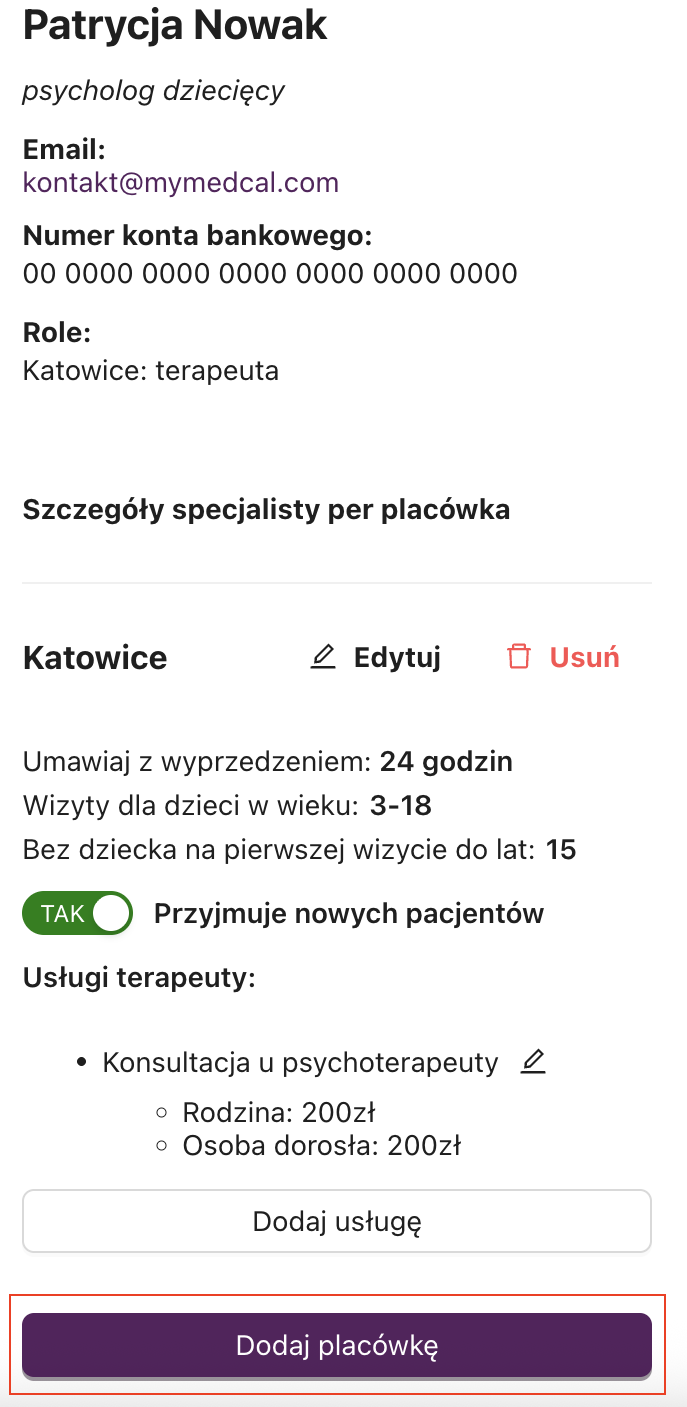
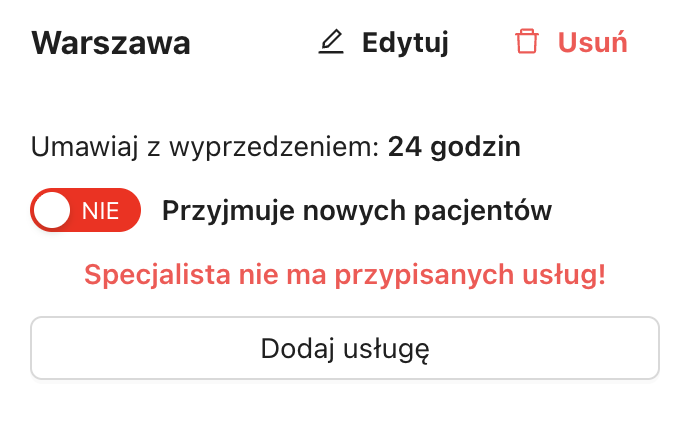
- Usuwanie użytkownika z placówki – W szczegółach pracownika kliknij Usuń z placówki i potwierdź operację.
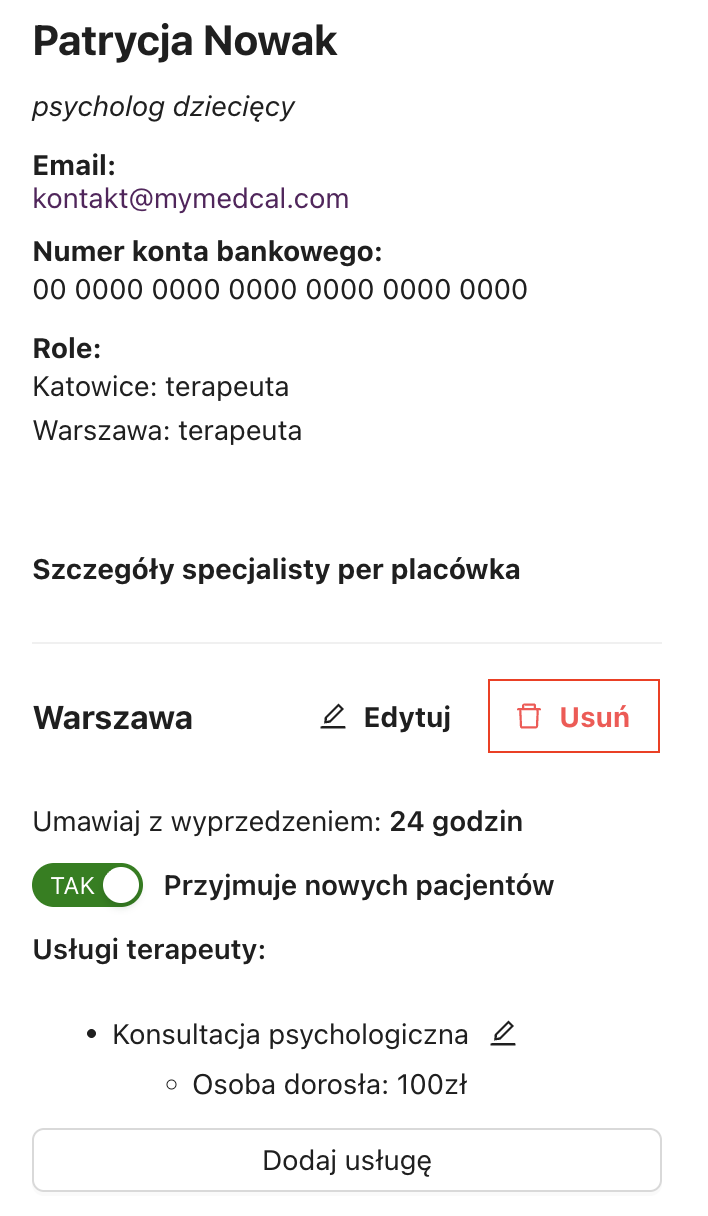
- Całkowite usuwanie użytkownika z systemu – W szczegółach pracownika kliknij Usuń użytkownika i potwierdź operację.
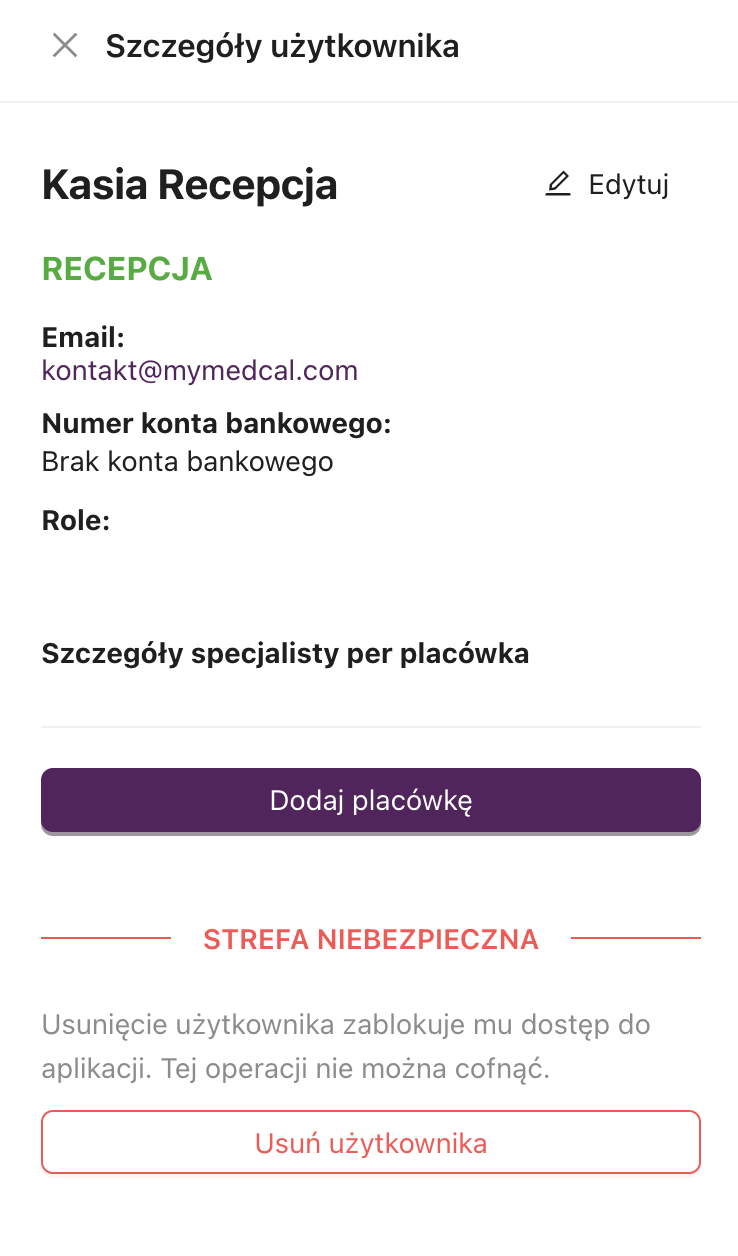
Całkowite usunięcie użytkownika z systemu jest nieodwracalne.
Edycja ról użytkowników
Dodawanie i usuwanie roli specjalisty
- Przejdź do Gabinet → Pracownicy → Szczegóły wybranego pracownika.
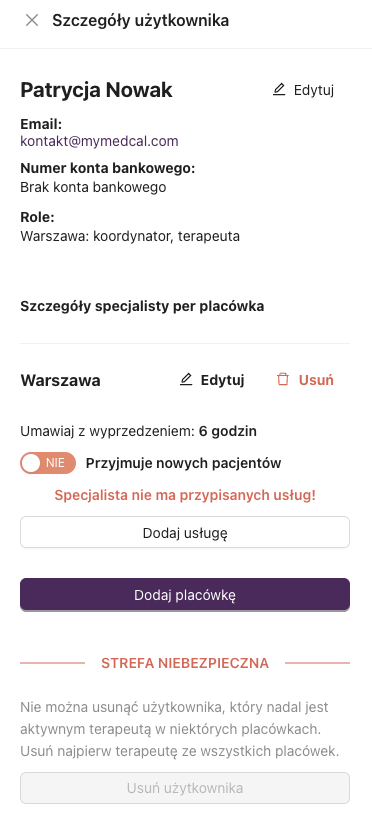
- W sekcji ról kliknij odpowiedni przycisk, aby dodać lub usunąć rolę specjalisty.
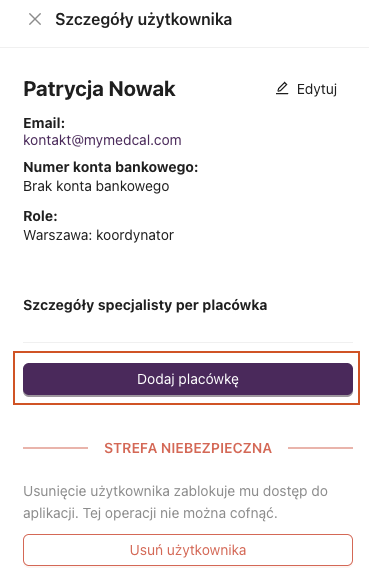
- Po dodaniu roli specjalisty konieczne jest przypisanie placówki i usług.
Dodawanie i usuwanie roli koordynatora
- Przejdź do Gabinet → Pracownicy → Szczegóły wybranego pracownika.
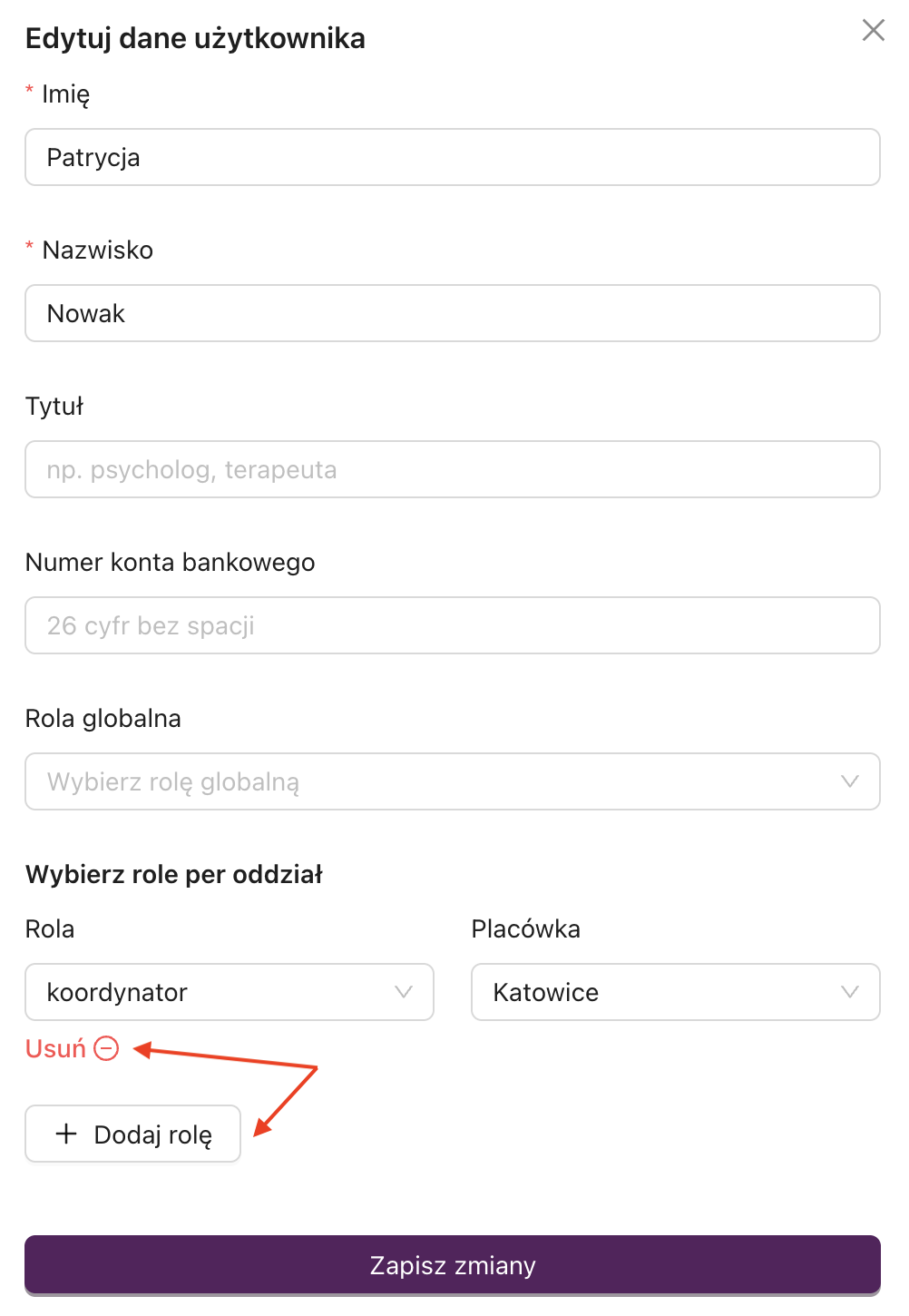
- Kliknij przycisk dodawania roli koordynatora i wskaż placówkę (lub kilka placówek przy użyciu +Dodaj rolę).
- Aby usunąć rolę koordynatora, kliknij odpowiedni przycisk w sekcji ról.
Dodawanie i usuwanie roli recepcji
- Przejdź do Gabinet → Pracownicy → Szczegóły wybranego pracownika.
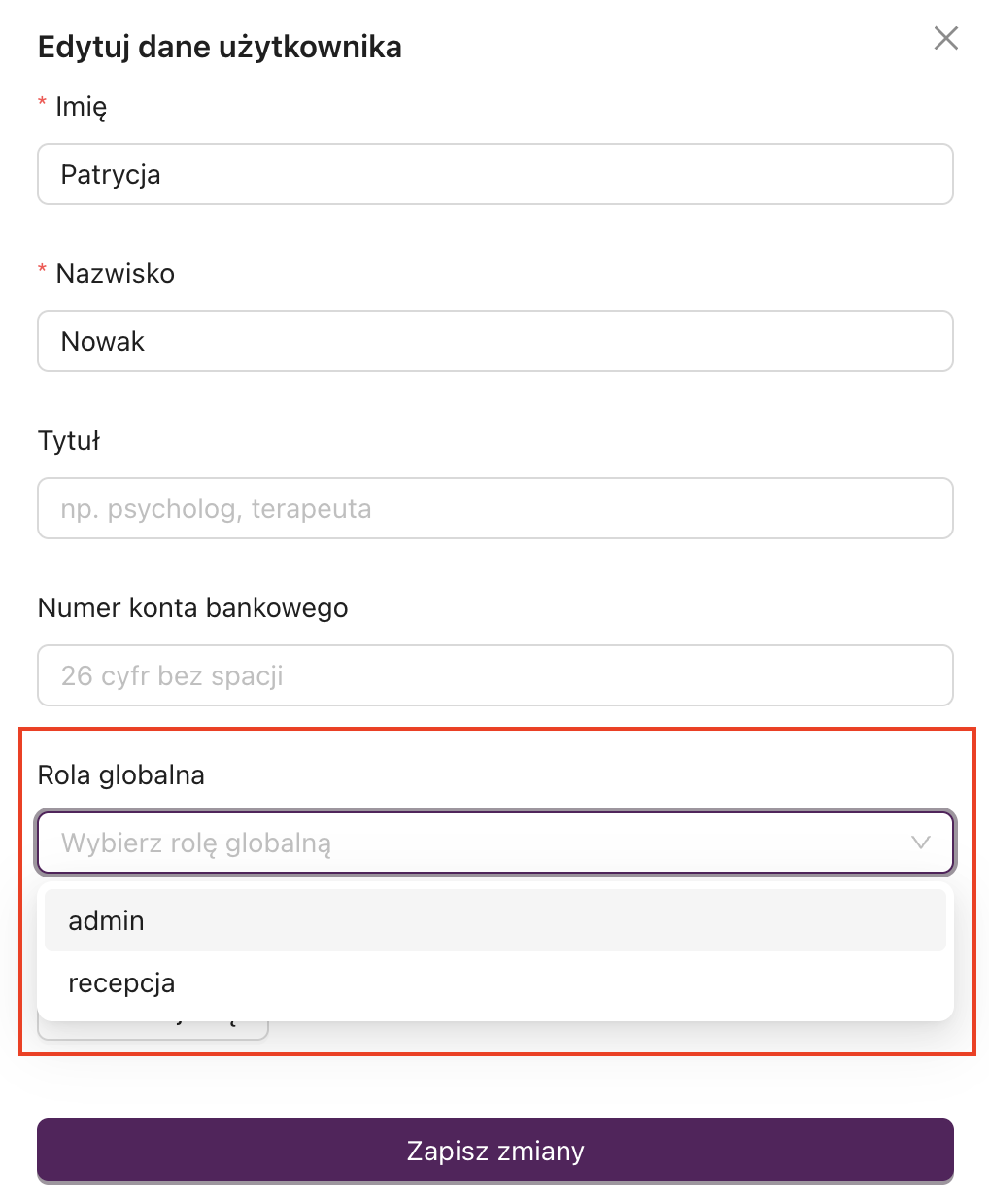
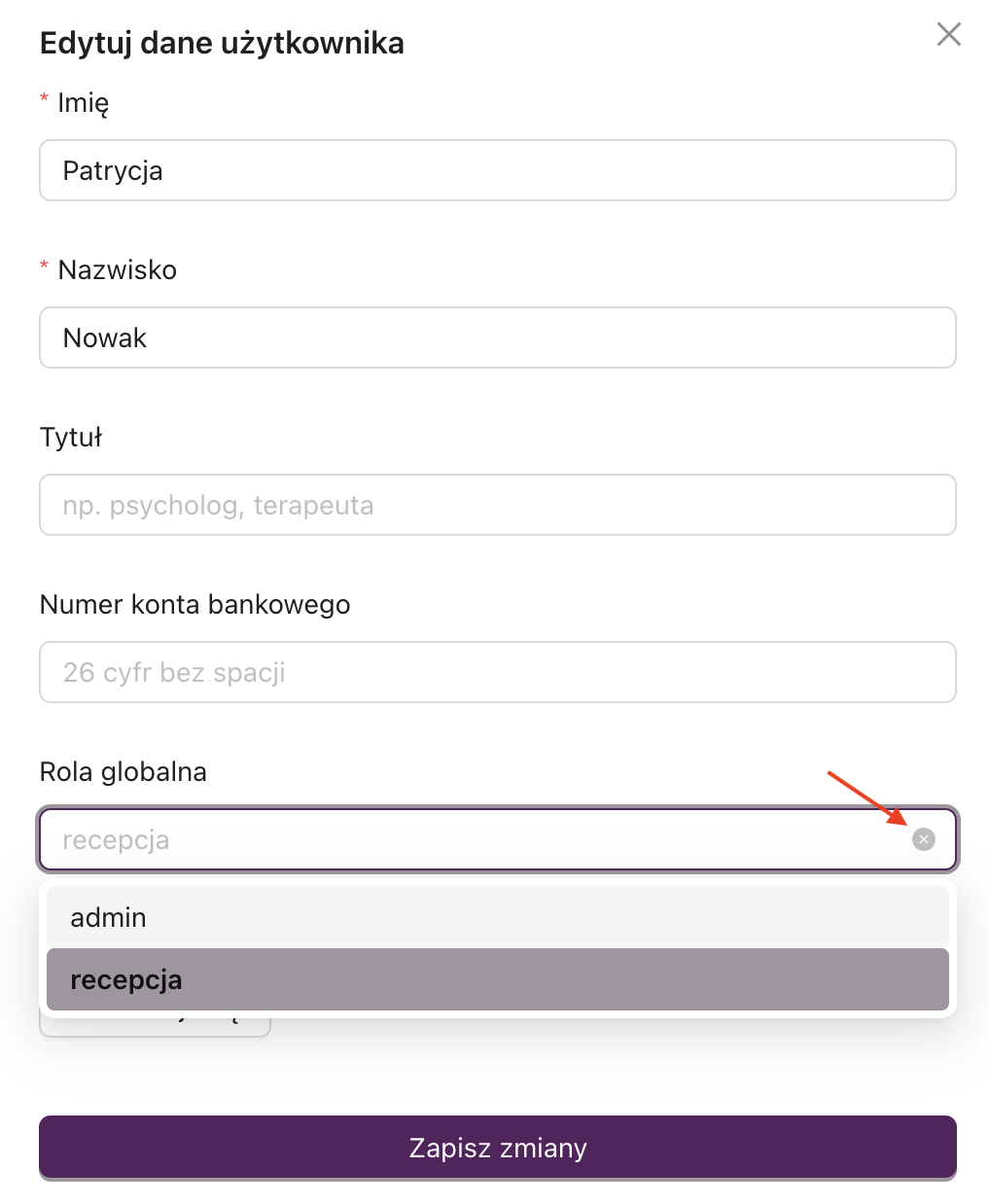
- Kliknij przycisk dodawania lub usuwania roli recepcji. Rola recepcji jest globalna – nie wymaga wskazywania konkretnej placówki.
Dodawanie i usuwanie roli administratora
- Przejdź do Gabinet → Pracownicy → Szczegóły wybranego pracownika.
- Kliknij przycisk dodawania lub usuwania roli administratora. Rola administratora jest globalna – nie wymaga wskazywania konkretnej placówki.