Grafik
Widoki grafiku
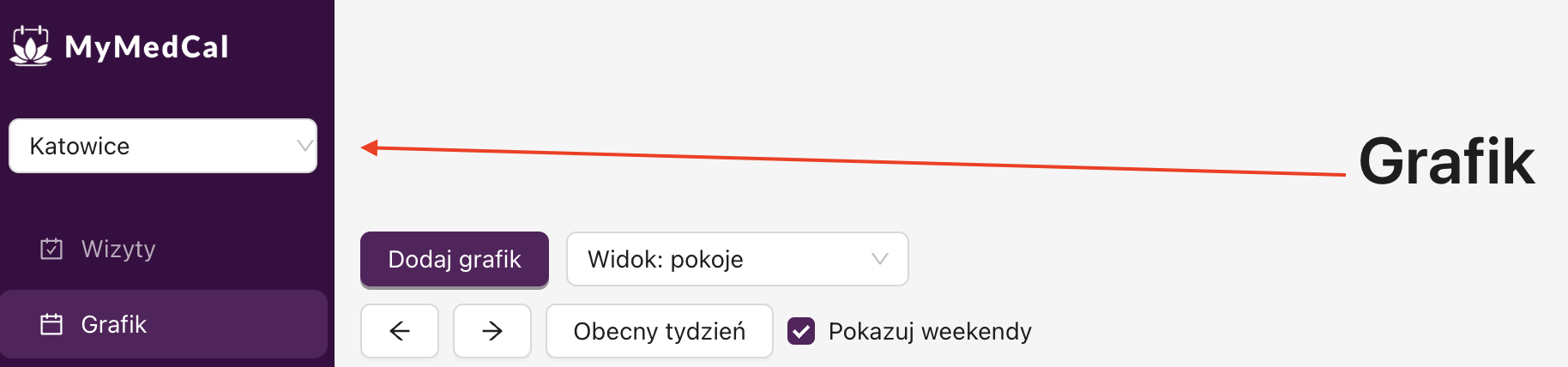
Zakładka Grafik oferuje dwa widoki:
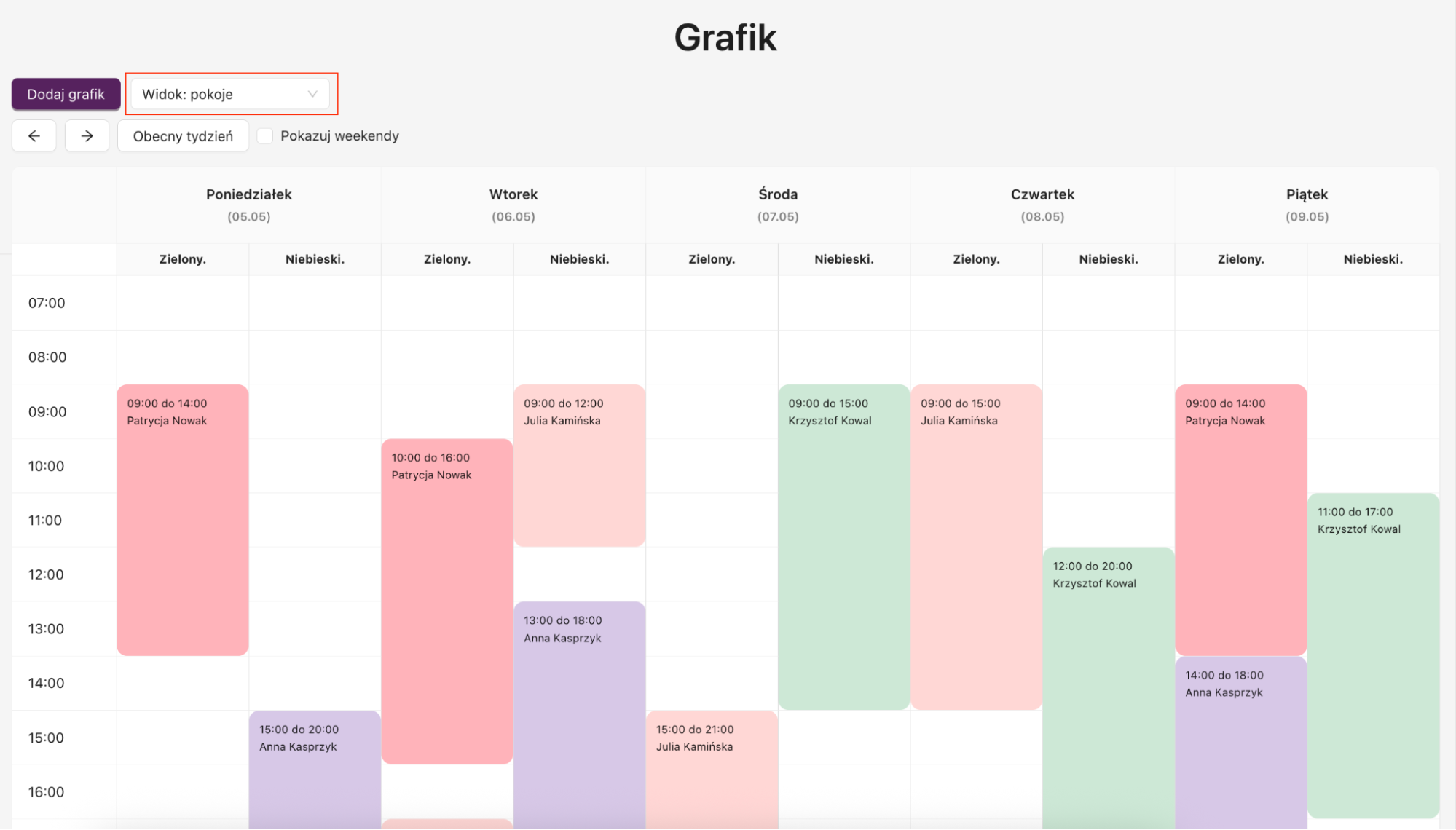
- Widok wg pokoi – wyświetla grafik pracy we wszystkich pokojach placówki. Pozwala na szybką ocenę dostępności pokoi w danym dniu lub tygodniu.
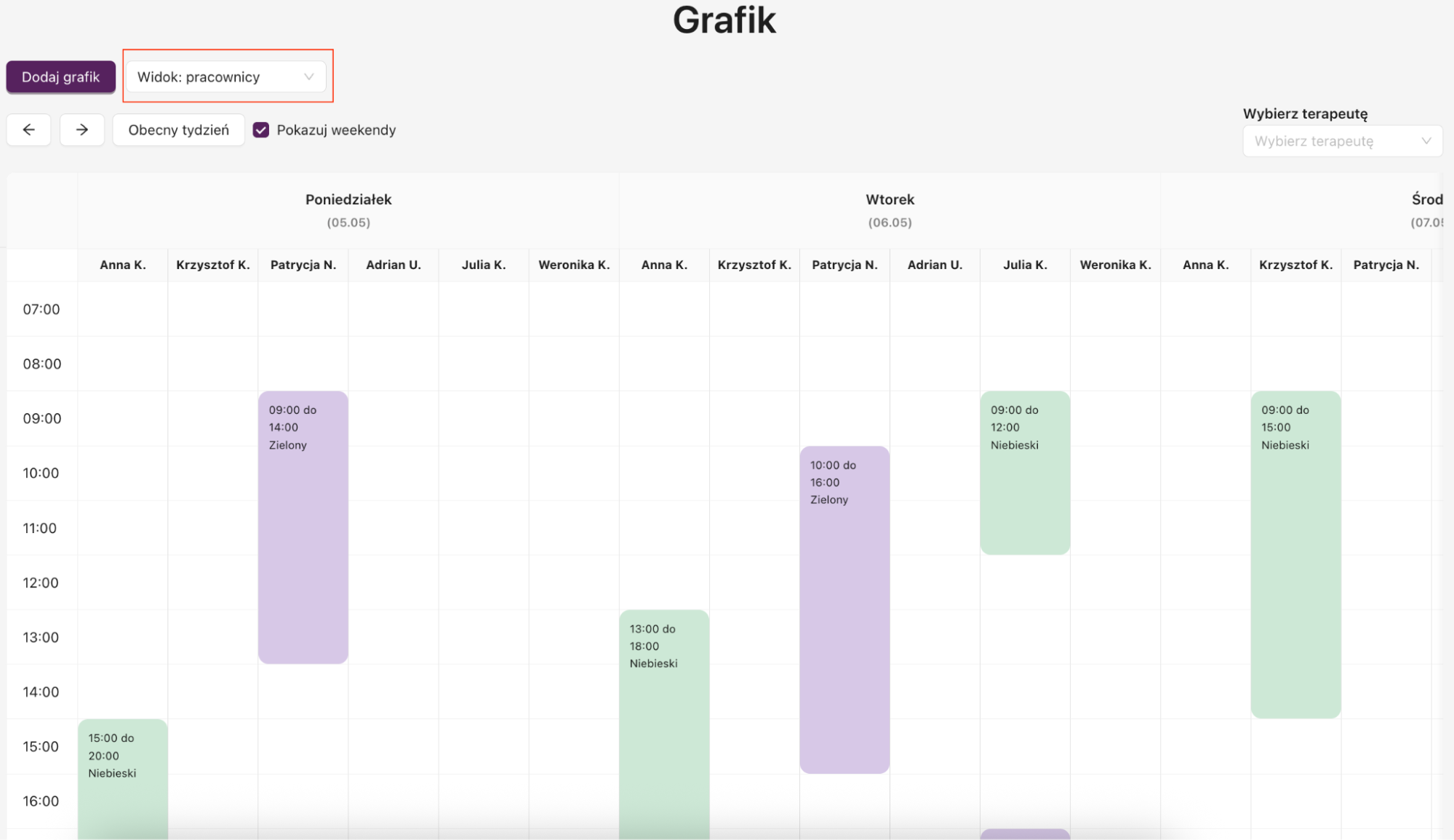
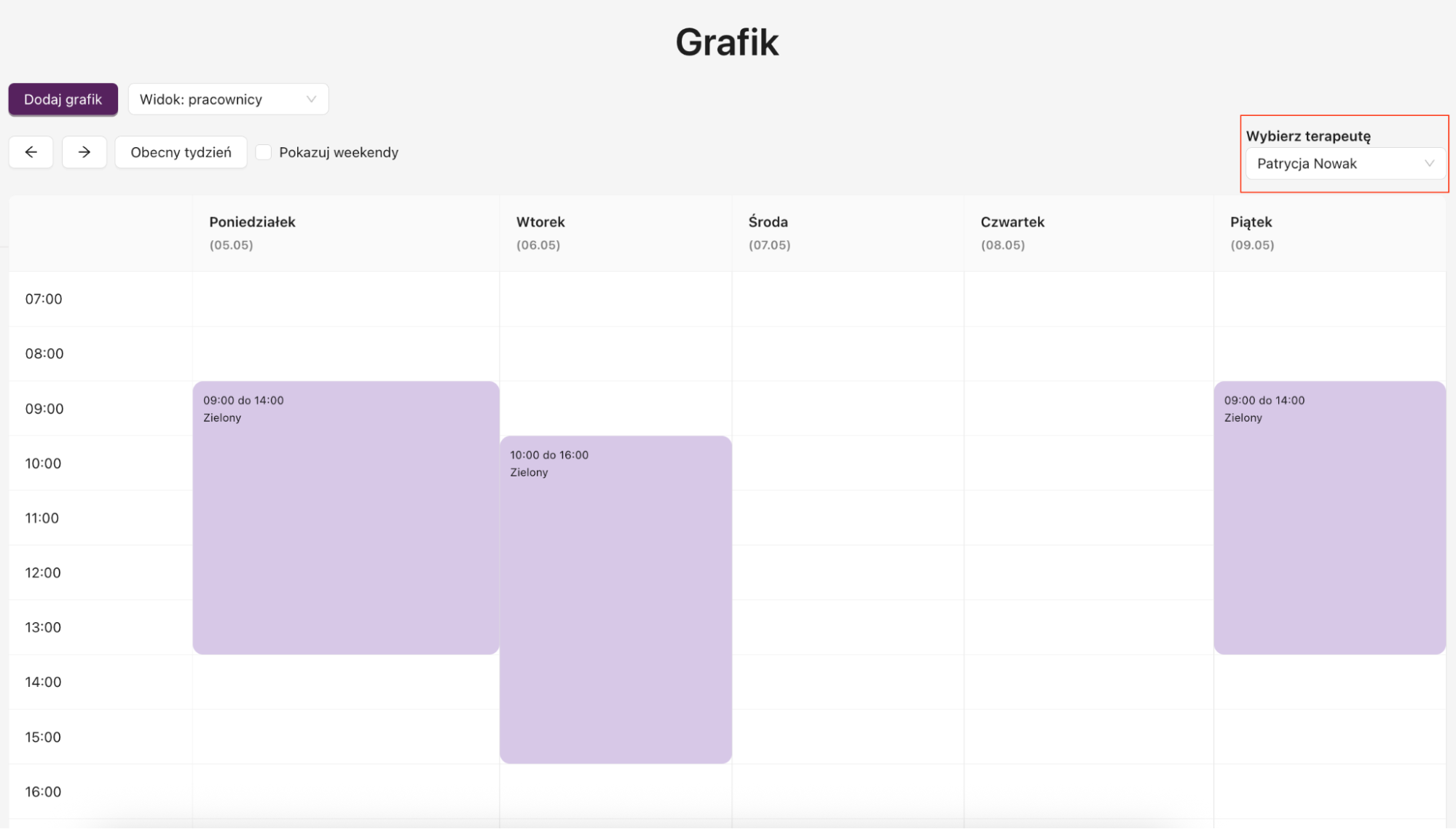
- Widok wg pracowników – wyświetla grafik pracy poszczególnych specjalistów. Umożliwia łatwe porównanie dostępności kilku specjalistów jednocześnie.

Widok wg pokoi
Widok wg pracowników
Dodawanie grafiku
Dodawanie grafiku na cały miesiąc przez specjalistę
- Przejdź do zakładki Grafik.
- Kliknij przycisk Dodaj grafik na miesiąc.

- Wybierz miesiąc, dni tygodnia i godziny dostępności.
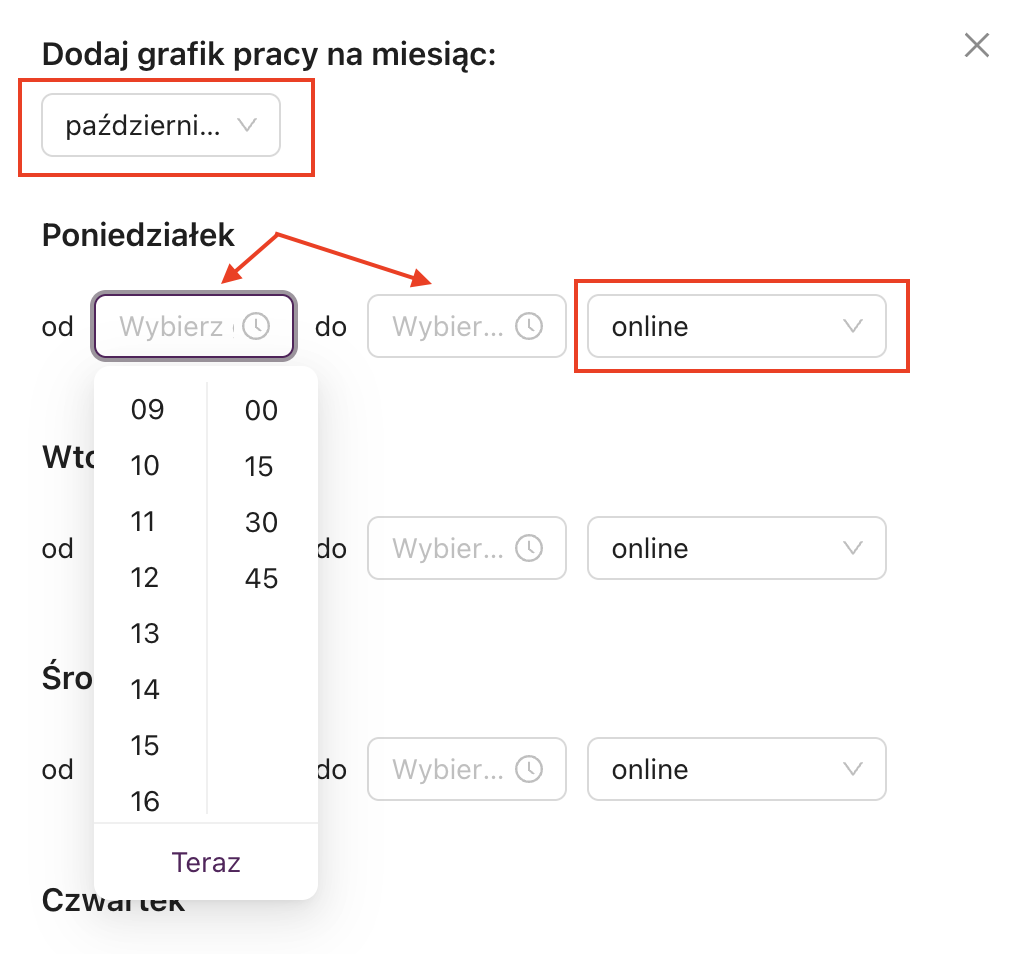
- Zatwierdź klikając Zapisz.
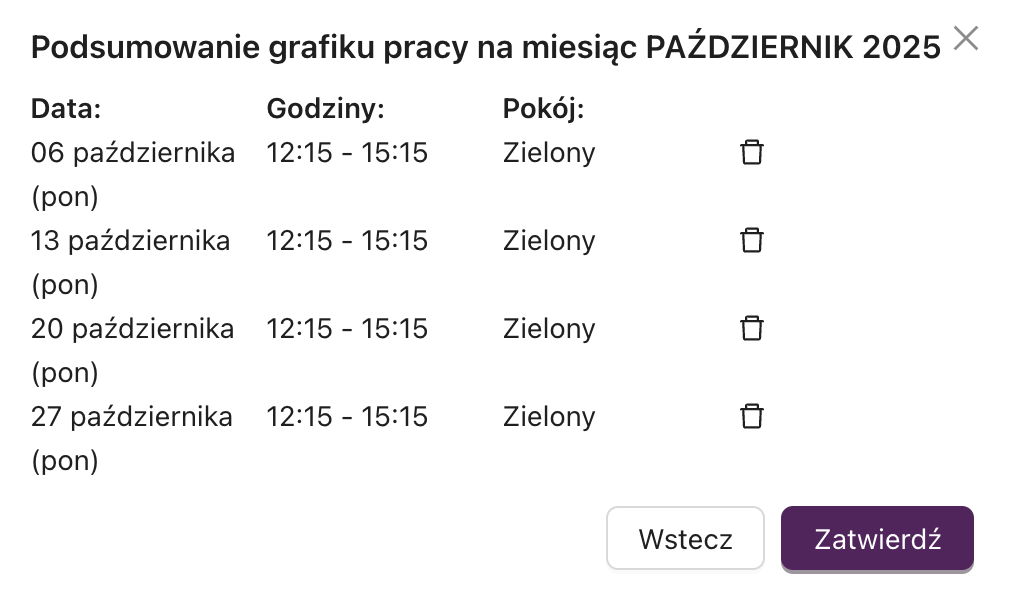
Dodawanie grafiku pracownikom przez administratora/koordynatora
- Przejdź do zakładki Grafik i kliknij Dodaj grafik na miesiąc.
- Wybierz pracownika, miesiąc, dni tygodnia i godziny dostępności.
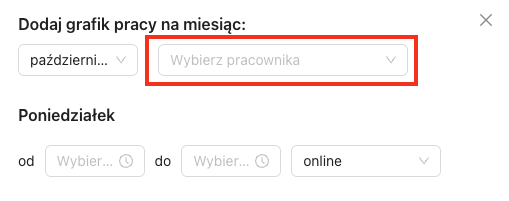
- Zatwierdź klikając Zapisz.
Dodawanie dostępności na pojedynczy dzień
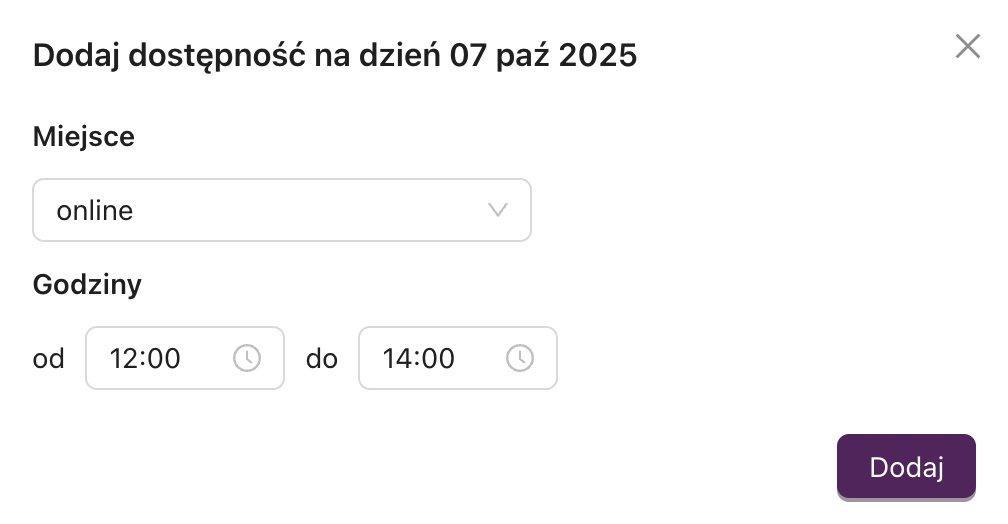
- W widoku grafiku kliknij wybrany dzień.
- Uzupełnij godziny dostępności i kliknij Zapisz.
Edycja i usuwanie grafiku
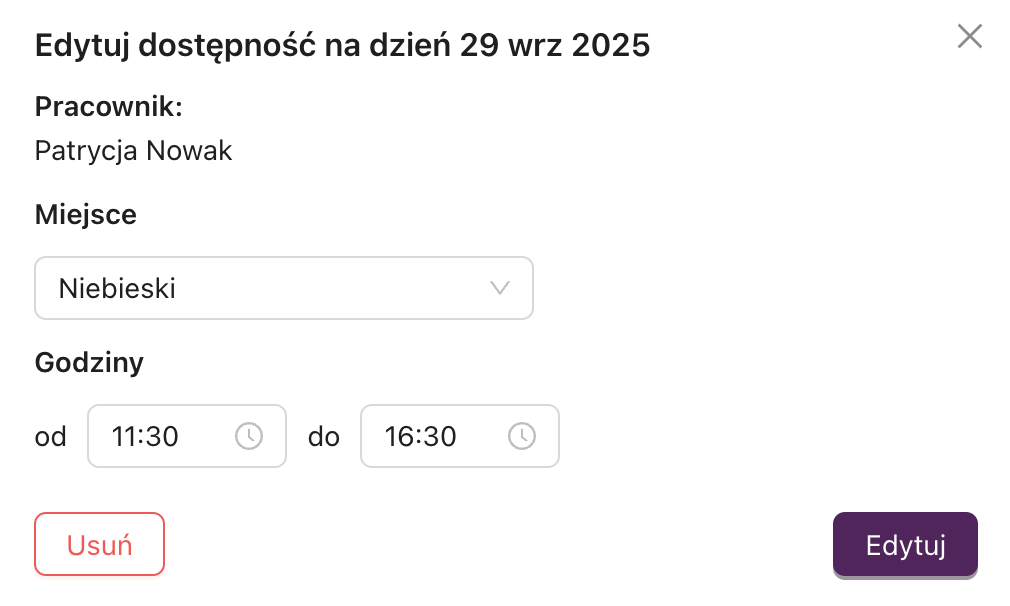
Edytowanie grafiku
- Kliknij wybrany wpis w grafiku.
- Zmień godziny lub inne parametry i kliknij Zapisz zmiany.
Usuwanie grafiku
- Kliknij wybrany wpis w grafiku.
- Kliknij Usuń i potwierdź operację.
Po anulowaniu wizyty termin automatycznie wraca jako dostępny dla pacjentów. Jeśli nie chcesz przyjmować w danym dniu, usuń również dodany grafik – tylko wtedy nikt nie będzie mógł się umówić.
Dostępność stacjonarna i zdalna
Przy dodawaniu dostępności można określić jej typ:
- Stacjonarna – wizyty w gabinecie.
- Zdalna – wizyty online (np. przez komunikator wideo).
Możliwe jest dodanie obu typów dostępności w tym samym dniu dla tego samego specjalisty.
Wykrywanie kolizji
System automatycznie wykrywa kolizje w grafiku – sytuacje, gdy ten sam specjalista ma dwa nakładające się na siebie okna dostępności lub wizyty. W przypadku wykrycia kolizji system wyświetli ostrzeżenie, umożliwiając jej ręczne rozwiązanie.