Płatności i widget
Integracja z Tpay
MyMedCal umożliwia bezpieczne i szybkie płatności online za wizyty za pośrednictwem operatora płatności Tpay. Włączenie tej funkcji jest opcjonalne.
W zależności od decyzji administratora, płatności Tpay mogą:
- Funkcjonować równolegle z informacją o płatnościach przelewem lub być jedyną dostępną formą płatności za wizyty.
- Być włączone jedynie dla pierwszych lub dla wszystkich wizyt.
Koszty i prowizje
- Konto w Tpay należy założyć samodzielnie. Obsługa konta jest bezpłatna, jednak operator płatności przeprowadza jednorazową weryfikację konta, która wiąże się z kosztem 39 zł (kwota aktualna na 02.2026).
- Tpay pobiera prowizję w wysokości 2% od każdej transakcji opłaconej tą metodą. Prowizja ta może być:
- Przeniesiona na klienta – prowizja jest doliczana do ceny wizyty (koszt wizyty + 2%).
- Pokrywana przez placówkę – pacjent płaci jedynie cenę wizyty (na konto placówki wpływa kwota wizyty pomniejszona o 2%).
Sposób rozliczania prowizji ustalany jest przez administratora placówki.
Powiadomienia i rozliczenia
Po dokonaniu płatności przez pacjenta za pośrednictwem Tpay, na adres e-mail podany podczas zakładania konta Tpay wysyłane jest powiadomienie o nowej płatności. Środki pojawiają się na koncie zazwyczaj w ciągu 1–2 dni roboczych.
Po podjęciu decyzji o włączeniu płatności Tpay, instrukcja integracji konta Tpay z systemem MyMedCal zostanie przesłana drogą mailową.
Płatności Tpay i przelew tradycyjny
Jeżeli w placówce płatności Tpay funkcjonują równolegle z możliwością płatności przelewem tradycyjnym, link do płatności Tpay jest generowany przy każdej wizycie. Pacjent nie ma jednak obowiązku wyboru płatności Tpay.
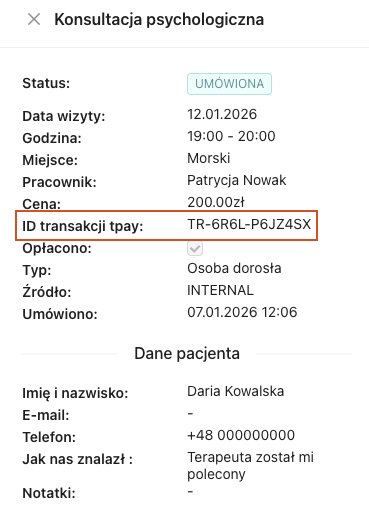
Wszystkie transakcje, dla których został wygenerowany link do płatności, są widoczne w panelu Tpay z różnymi statusami:
| Status | Opis |
|---|---|
| Poprawna (zielony) | Pacjent dokonał płatności za pośrednictwem Tpay. Transakcja automatycznie oznaczana jako opłacona w MyMedCal. |
| Oczekująca (żółty) | Pacjent nie skorzystał z płatności Tpay (np. wybrał przelew tradycyjny). Pole Opłacono nie zostaje oznaczone automatycznie – po zaksięgowaniu przelewu należy oznaczyć transakcję jako opłaconą ręcznie. |
Identyfikator transakcji (ID transakcji) w systemie MyMedCal jest widoczny w szczegółach wizyty i jest taki sam jak w panelu Tpay – umożliwia to łatwe powiązanie płatności w obu systemach.
Widget do umawiania wizyt
MyMedCal udostępnia widget, który można zainstalować na stronie internetowej placówki, umożliwiając pacjentom umawianie wizyt online.
Instalacja
Aby zainstalować widget MyMedCal, wklej poniższy kod bezpośrednio przed zamknięciem taga </body>:
<link rel="stylesheet" href="https://widget.mymedcal.com/api/styles.css?v=8" />
<script src="https://widget.mymedcal.com/api/main-ID_CLIENTA.js" />
Zastąp ID_CLIENTA swoim identyfikatorem klienta MyMedCal.
Instalacja widgetu na WordPress
Do instalacji widgetu na WordPress potrzebna będzie wtyczka umożliwiająca wstrzykiwanie własnego kodu. Jeśli takiej wtyczki jeszcze nie ma, zalecamy użycie WPCode.
Kroki instalacji
- Zainstaluj wtyczkę WPCode z repozytorium WordPress.

- Z menu po lewej wybierz Fragmenty kodu, następnie kliknij Dodaj.

- Wybierz Dodaj własny kod (fragment) i wybierz Fragment kodu HTML.
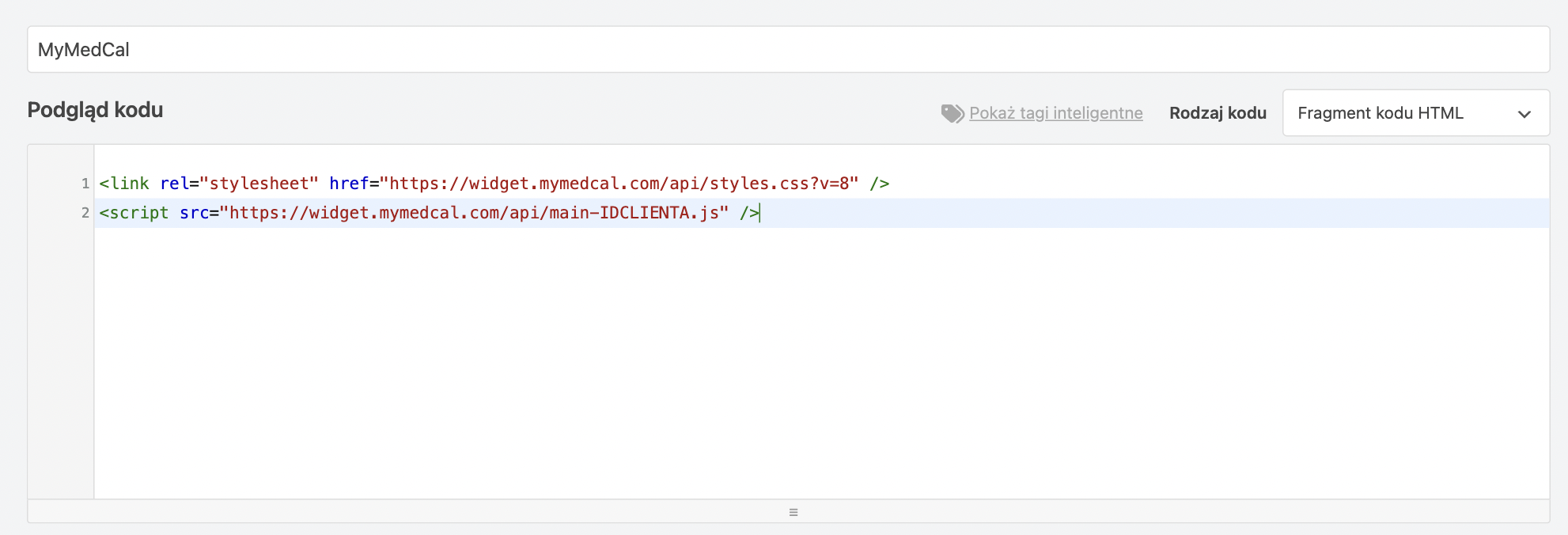
- Wypełnij formularz:
- Tytuł fragmentu kodu:
MyMedCal - Kod:
<link rel="stylesheet" href="https://widget.mymedcal.com/api/styles.css?v=8" />
<script src="https://widget.mymedcal.com/api/main-ID_CLIENTA.js" />
- Tytuł fragmentu kodu:
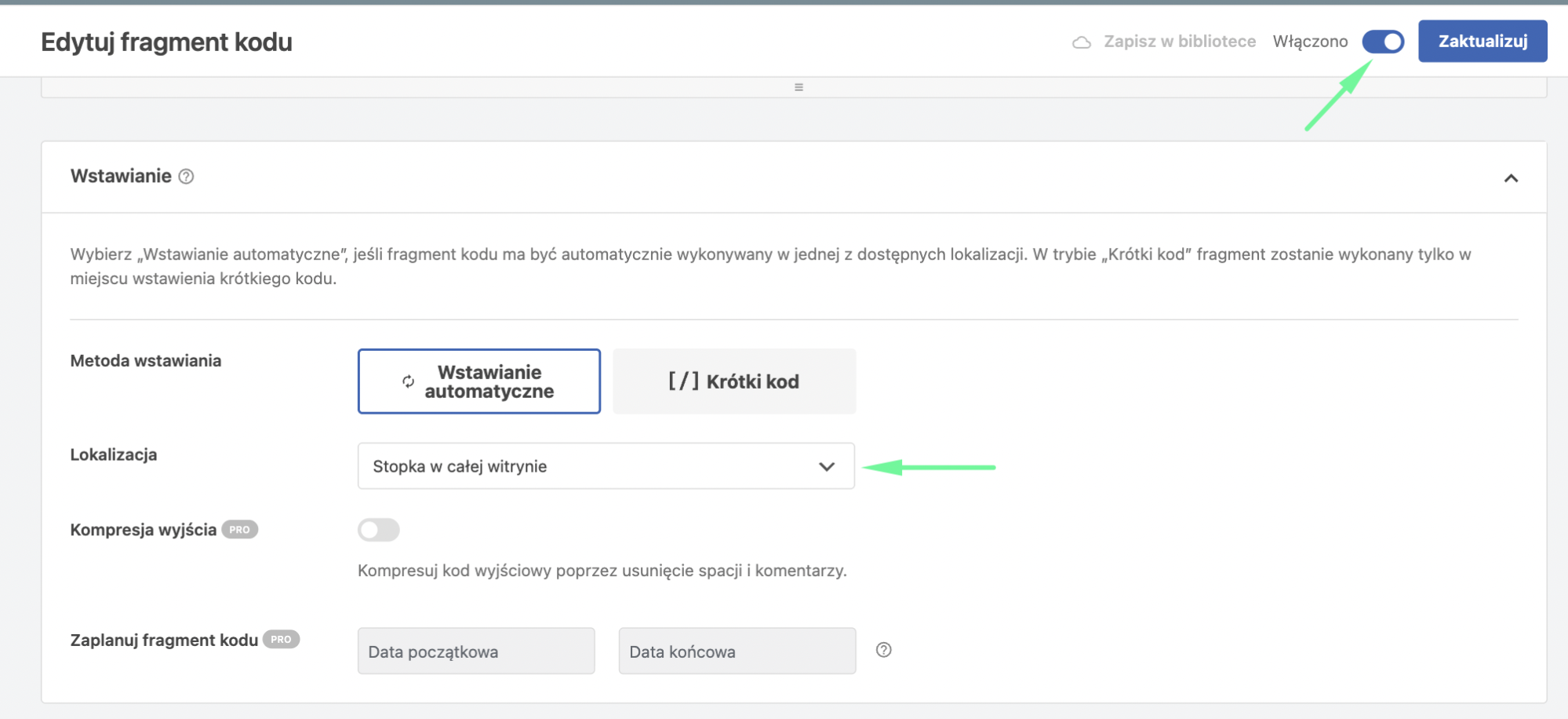
- W sekcji Wstawianie ustaw:
- Metoda wstawiania: Wstawianie automatyczne
- Lokalizacja: Stopka w całej witrynie
- Upewnij się, że przełącznik obok przycisku Zaktualizuj jest ustawiony na Włączono i zapisz zmiany przyciskiem Zaktualizuj.