
Wizyty
Widoki zakładki Wizyty
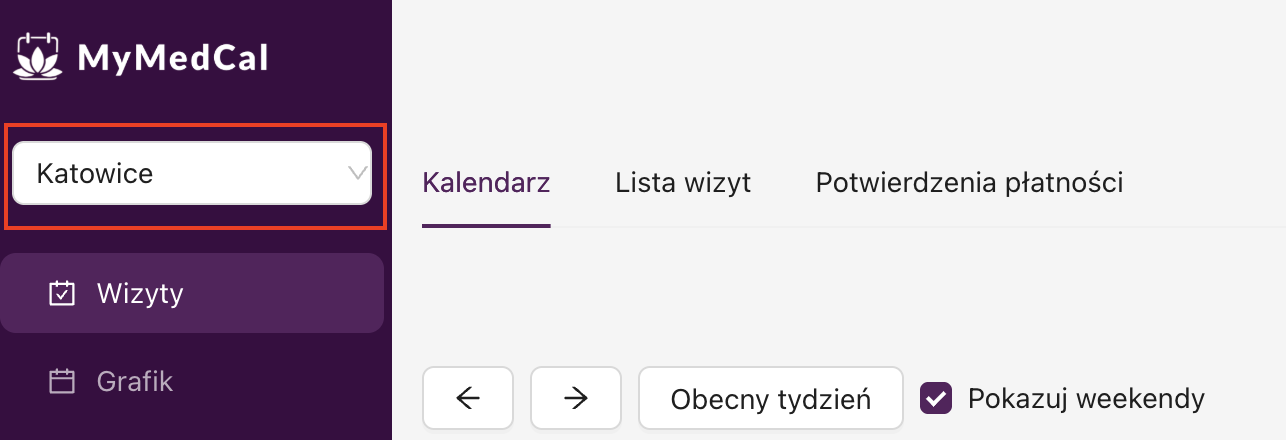
Zakładka Wizyty zawiera trzy podzakładki:
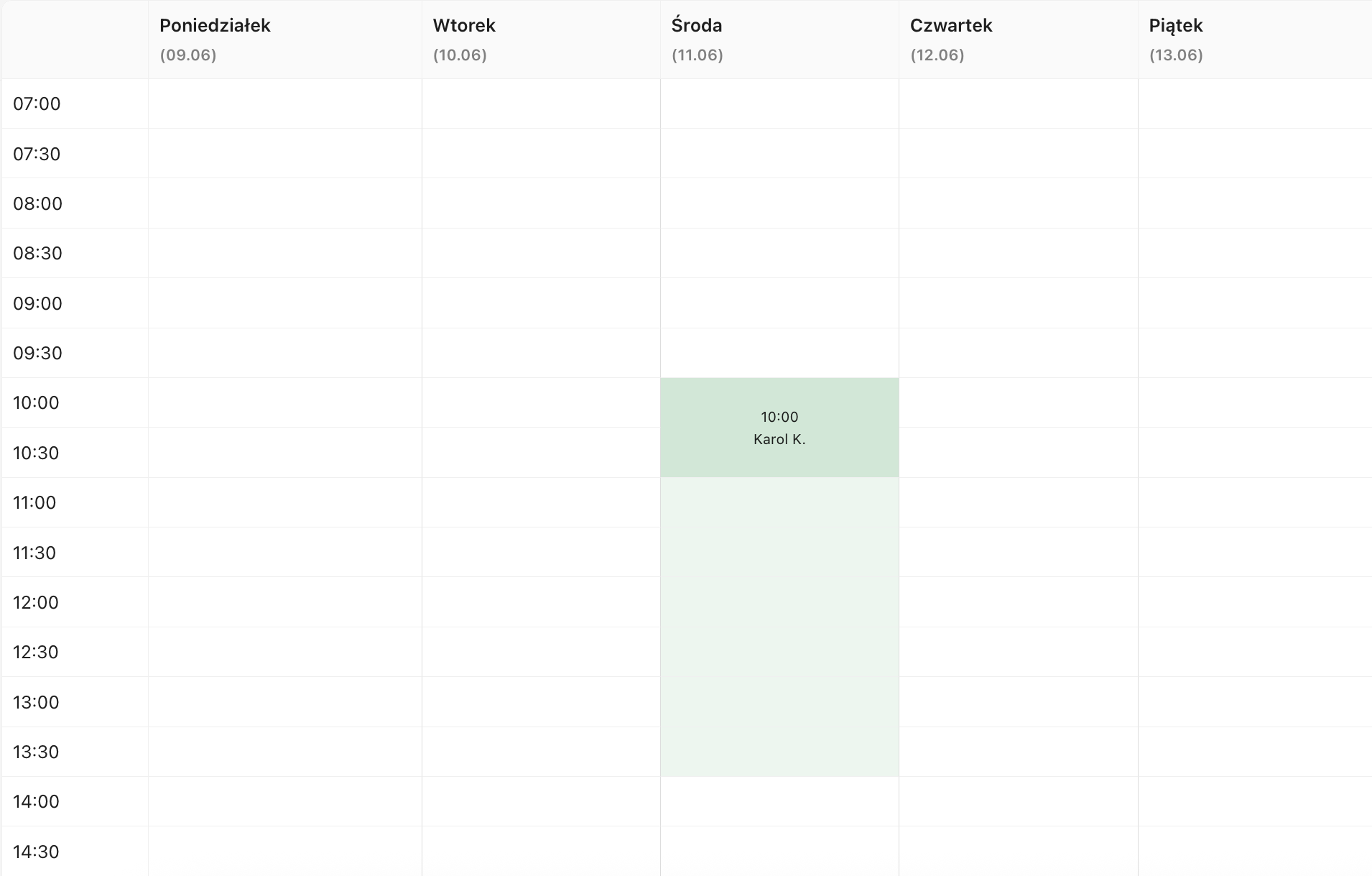
- Kalendarz – widok kalendarza z zaznaczonymi wizytami. Umożliwia szybki podgląd wizyt w wybranym dniu, tygodniu lub miesiącu.
- Lista wizyt – pełna lista wizyt z możliwością filtrowania i wyszukiwania. Widoczne są tu zarówno wizyty aktywne, jak i anulowane.
- Potwierdzenia płatności – lista wizyt oczekujących na potwierdzenie płatności (widoczna, jeśli w placówce wymagana jest przedpłata).
Zakładka Kalendarz

Zakładka Potwierdzenia płatności

Dodawanie wizyt
Dodawanie wizyt na koncie specjalisty
- Przejdź do zakładki Wizyty i kliknij Dodaj wizytę.
- Wybierz typ wizyty (stacjonarna lub zdalna), datę i godzinę.
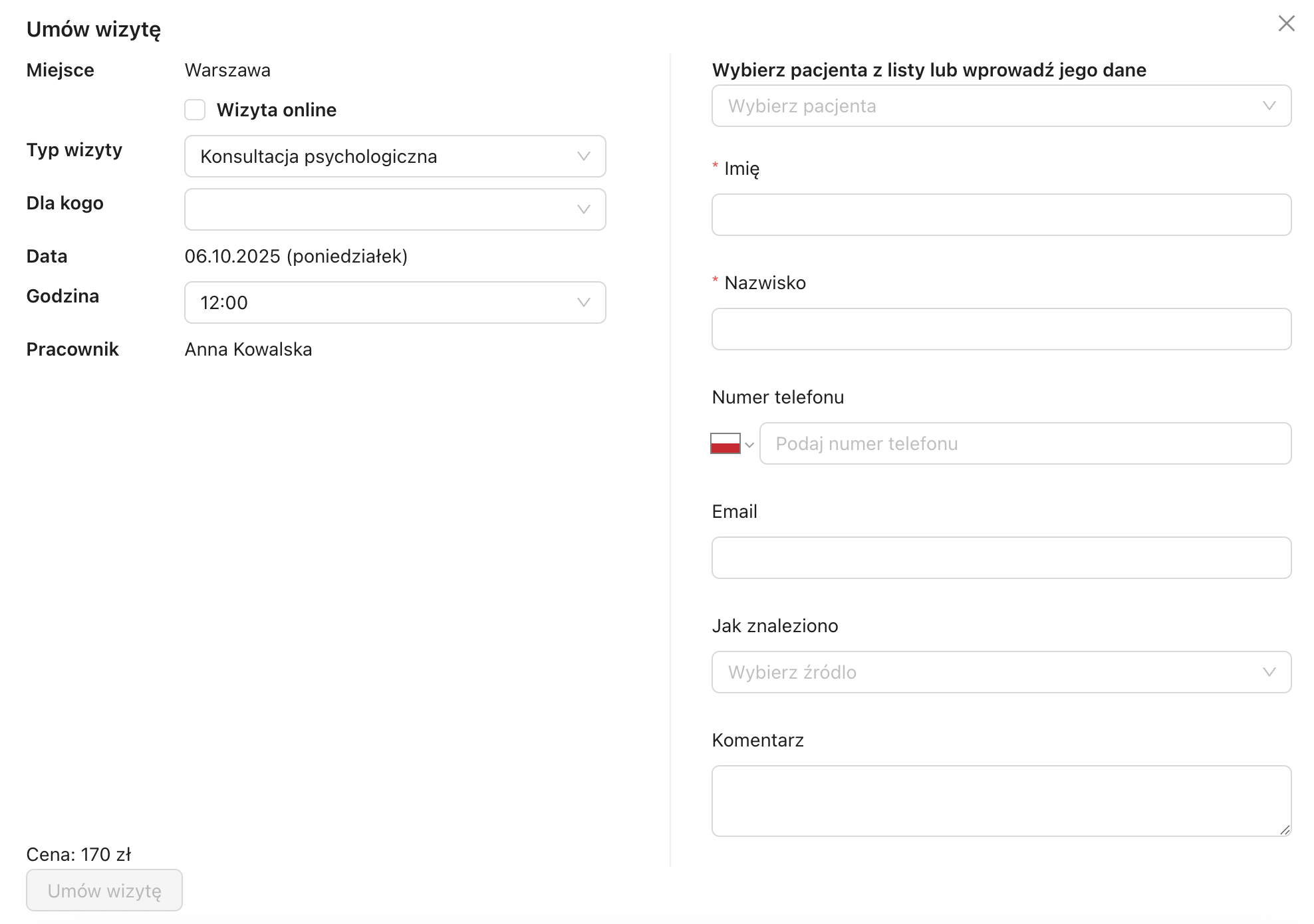
- Wyszukaj istniejącego pacjenta lub dodaj nowego, podając: imię, nazwisko, numer telefonu i opcjonalnie adres e-mail.

- Zatwierdź klikając Dodaj wizytę.
Dodawanie wizyt na koncie recepcji i administratora
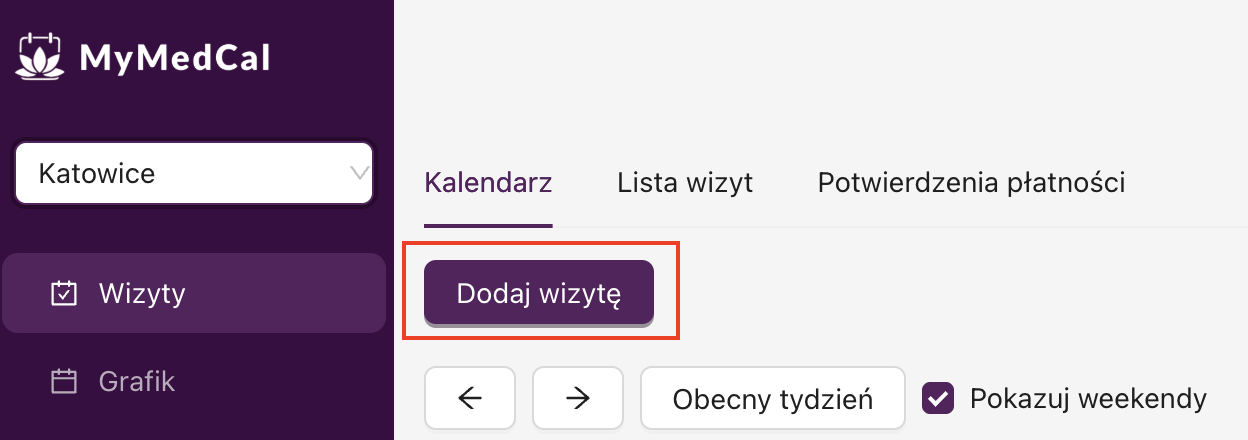
- Przejdź do zakładki Wizyty i kliknij Dodaj wizytę.
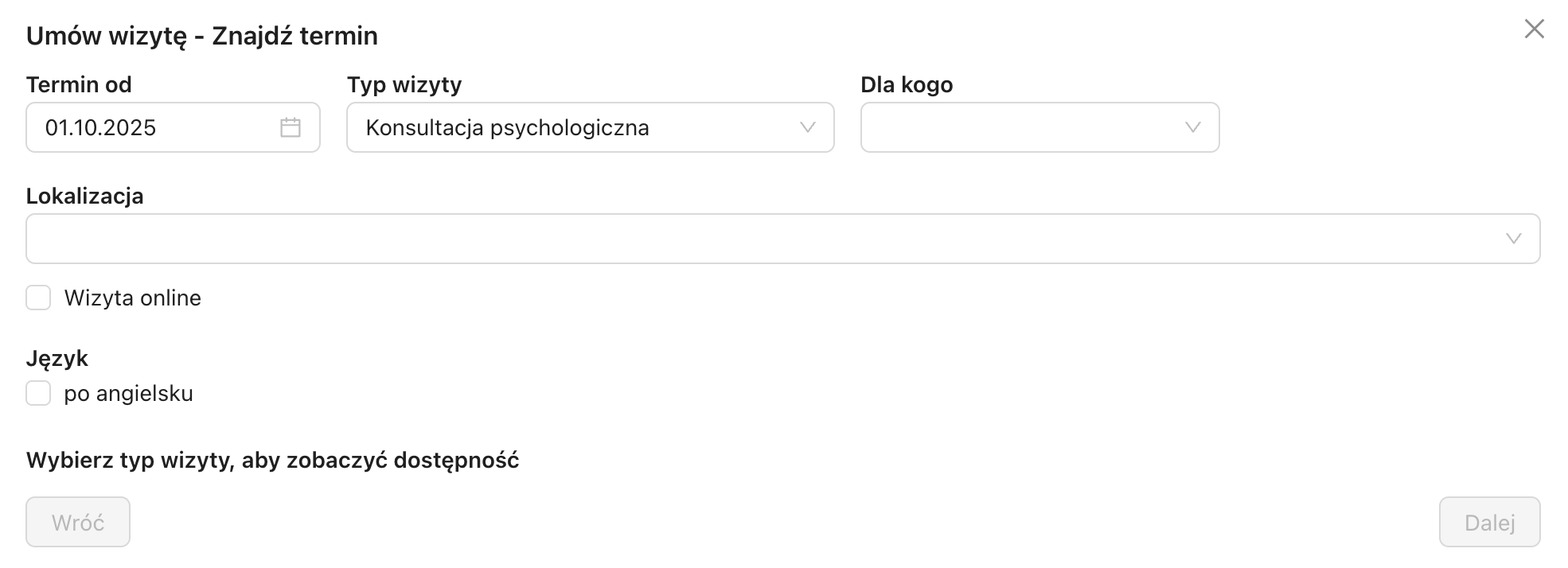
- Wybierz typ wizyty, określ dla kogo ma być wizyta oraz wskaż lokalizację (oddział).
- Wybierz specjalistę, datę i godzinę wizyty, kliknij Dalej.
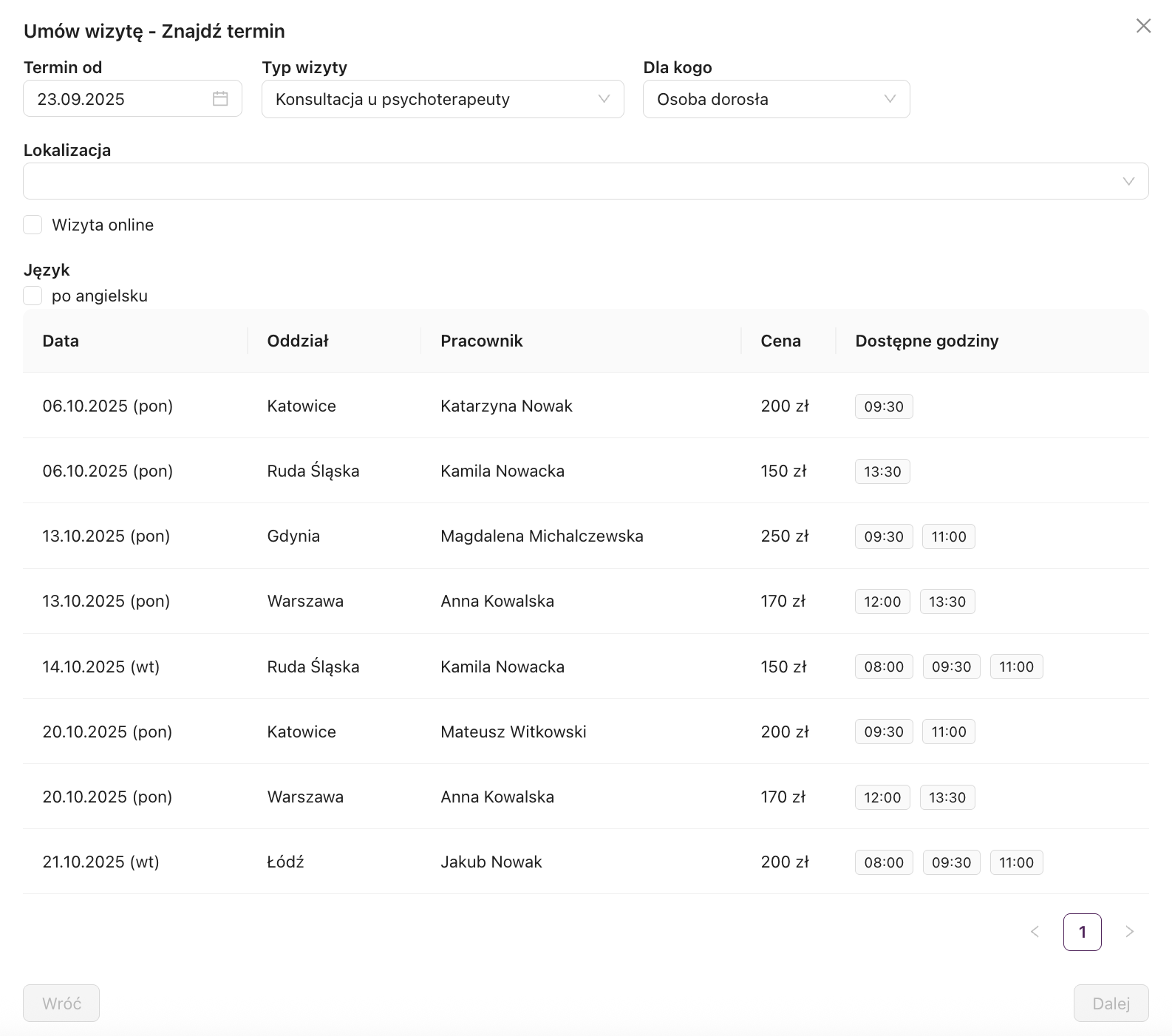
- Wyszukaj istniejącego pacjenta lub dodaj nowego.
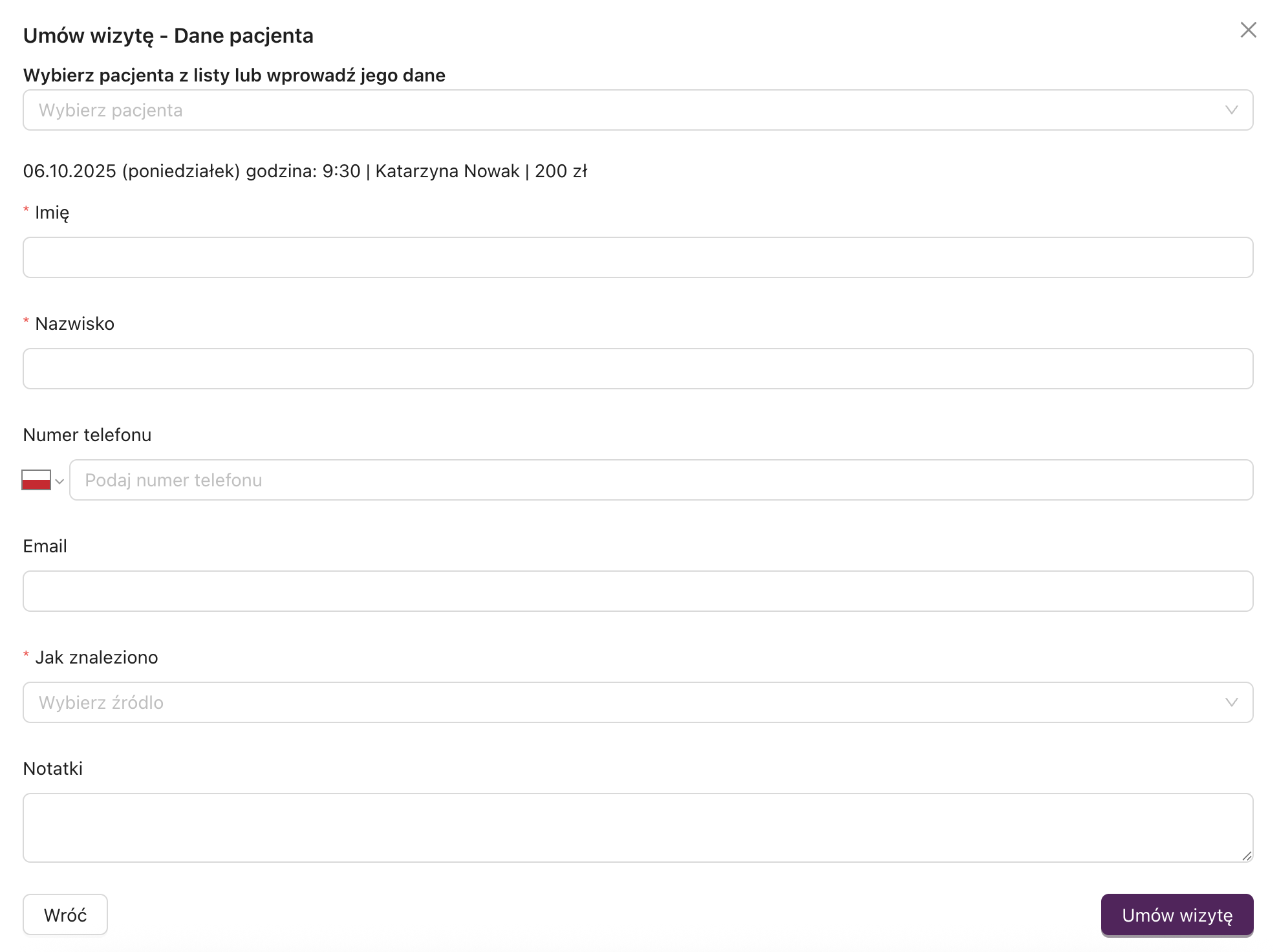
- Zatwierdź klikając Dodaj wizytę.
Dodawanie wizyty poza grafikiem
Aby dodać wizytę poza standardowym grafikiem specjalisty:
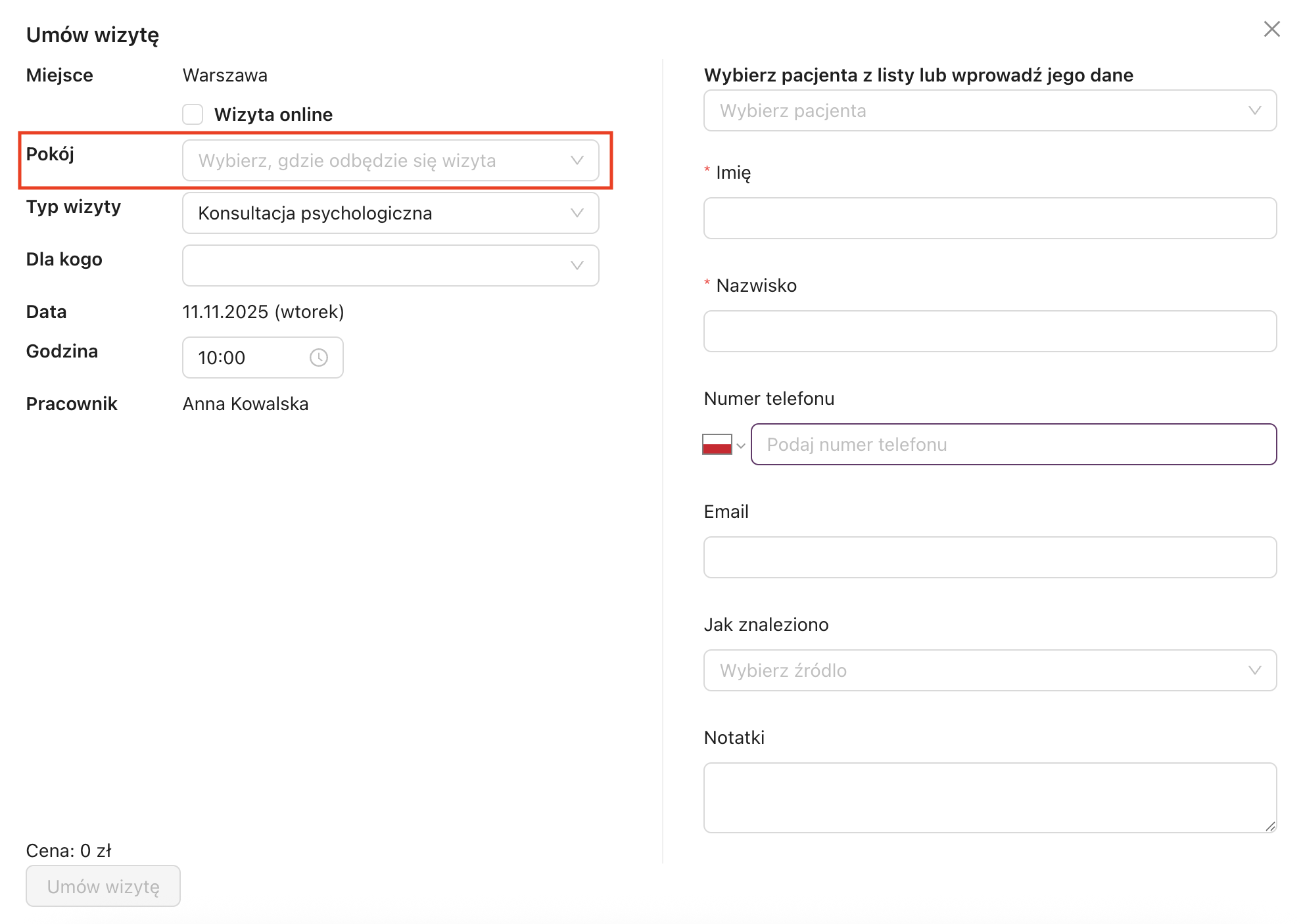
- Kliknij Dodaj wizytę, wybierz specjalistę, datę i godzinę.
- System poinformuje, że wybrany termin jest poza grafikiem.
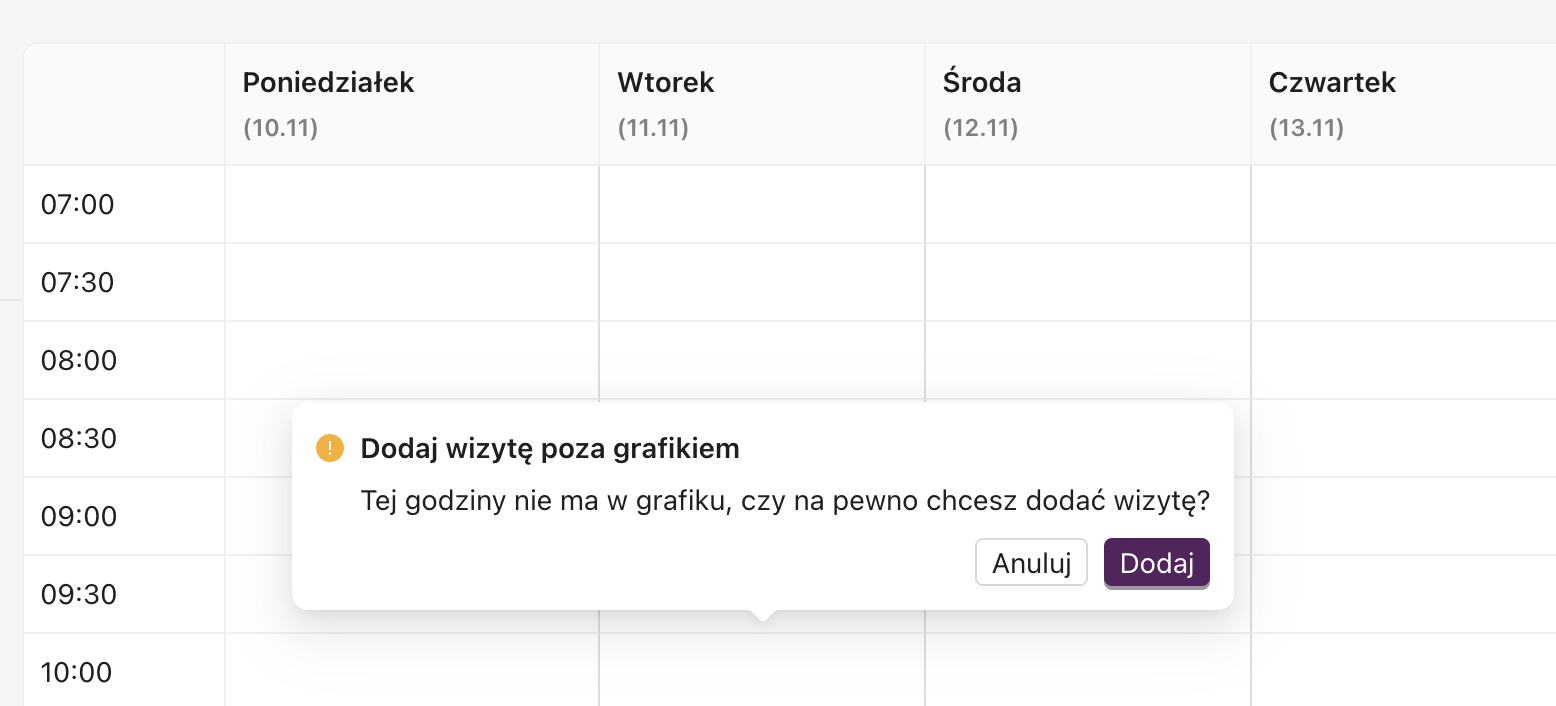
- Potwierdź dodanie wizyty – zostanie ona zapisana jako wizyta poza grafikiem.
Szczegóły i edycja wizyty
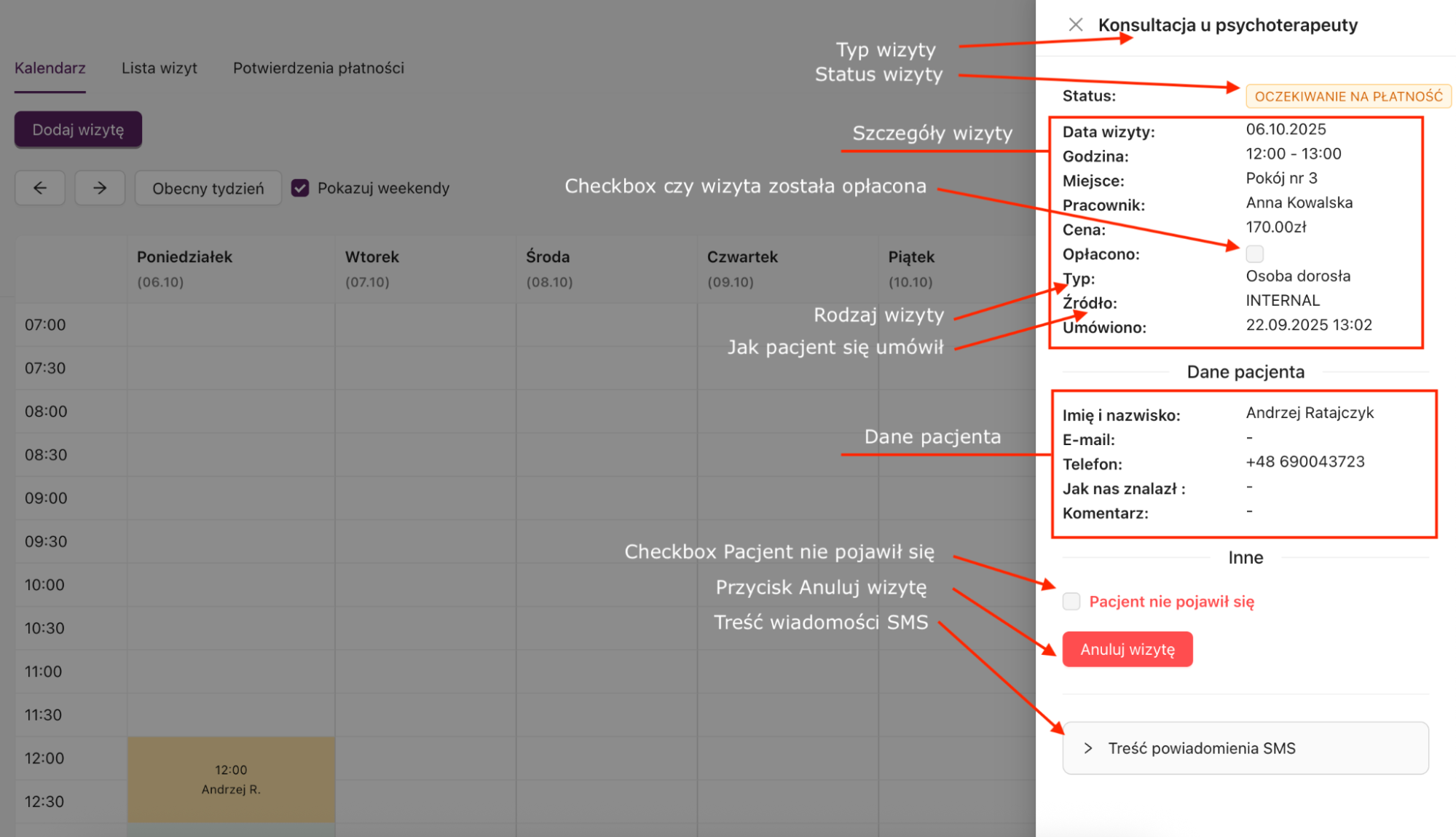
Kliknięcie na wizytę w kalendarzu lub liście wizyt otwiera jej szczegóły. Widoczne są tam:
- Dane pacjenta (imię, nazwisko, telefon, e-mail).
- Typ i czas trwania wizyty.
- Informacja o źródle rezerwacji (ONLINE lub recepcja/specjalista).
- Status wizyty.
- Identyfikator transakcji (jeśli dotyczy płatności Tpay).
W MyMedCal aktualnie nie ma możliwości edycji już dodanej wizyty. Jeśli konieczne jest wprowadzenie zmian, należy najpierw anulować istniejącą wizytę, a następnie dodać nową z uwzględnieniem odpowiednich zmian.
Anulowanie wizyt
Aby anulować wizytę:
- Otwórz szczegóły wizyty.
- Kliknij Anuluj wizytę.
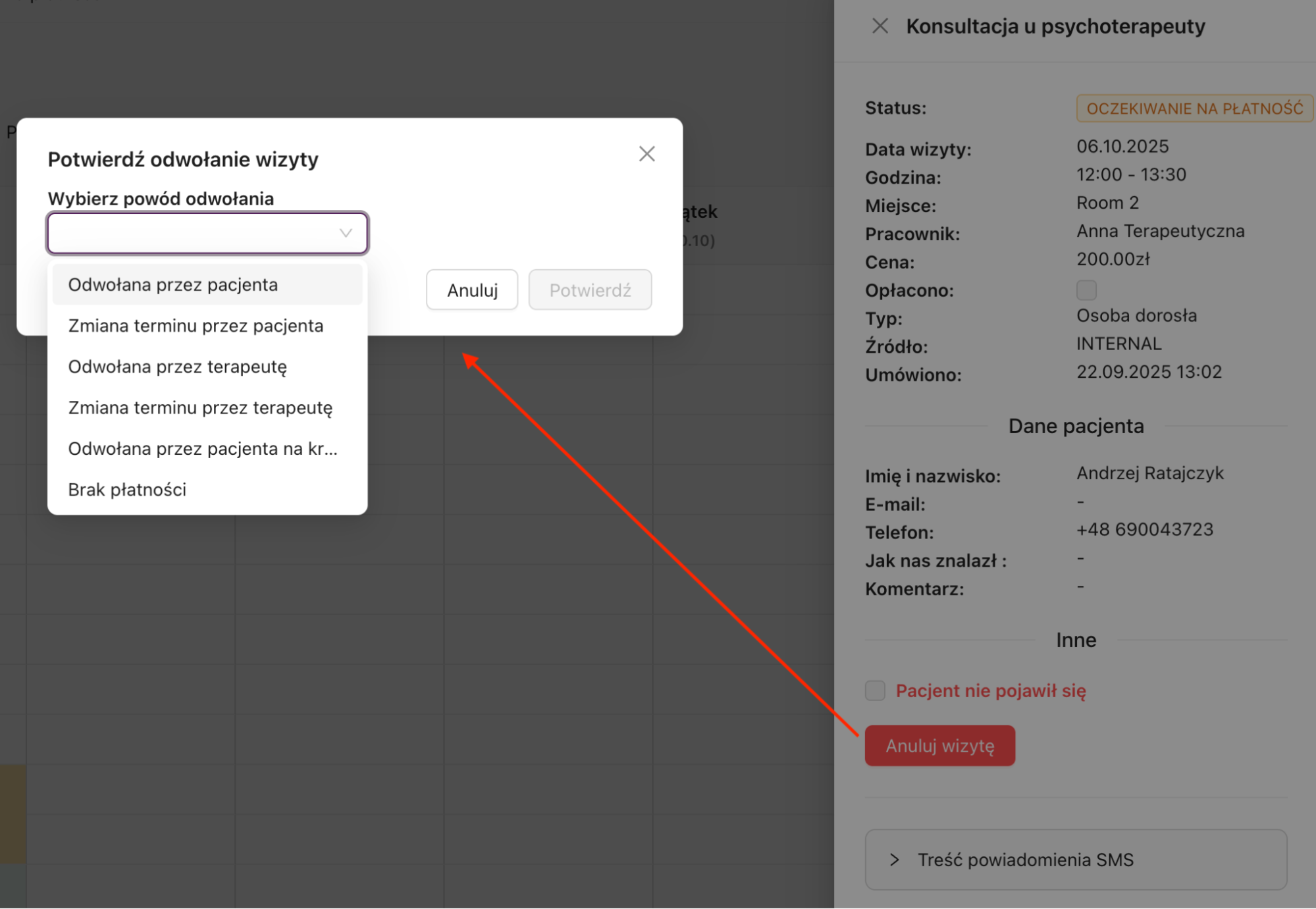
- Wybierz powód anulowania:
- Odwołana przez placówkę
- Odwołana przez pacjenta
- Odwołana przez pacjenta na krótko przed wizytą
- Brak płatności
- Kliknij Potwierdź.
Wizyta zostanie anulowana, automatycznie usunięta z kalendarza specjalisty, a termin stanie się ponownie dostępny. Anulowana wizyta wraz z powodem anulacji będzie widoczna w zakładce Lista wizyt.
Wizytę można anulować najpóźniej do 23:59 w dniu, na który została umówiona. Po tym czasie anulacja nie jest już możliwa.
Automatyczne anulowanie wizyty
Jeżeli w placówce wymagana jest przedpłata, umówiona wizyta otrzymuje status „Oczekiwanie na płatność". Jeśli płatność nie zostanie potwierdzona w czasie ustawionym przez administratora (np. 72h), system automatycznie anuluje wizytę i termin wróci jako dostępny.
Statusy wizyt
| Status | Opis |
|---|---|
| Oczekiwanie na płatność | Przyszła wizyta wymagająca przedpłaty, płatność jeszcze nie potwierdzona. |
| Umówiona | Przyszła wizyta, która nie wymaga przedpłaty lub wymagała przedpłaty i została oznaczona jako opłacona. |
| Zakończona | Wizyta, która się odbyła. |
| Odwołana | Wizyta anulowana przed terminem. |
| Nieobecność | Wizyta, na którą pacjent nie przyszedł i została oznaczona checkboxem Pacjent nie pojawił się. |
Płatności za wizyty
Umawianie wizyt online przez pacjenta
Jeżeli pacjent umawia wizytę przez stronę internetową, musi podać: imię, nazwisko, numer telefonu, adres e-mail oraz zaakceptować Politykę Prywatności i Regulamin. Wizyta zostanie automatycznie dodana do kalendarza specjalisty.
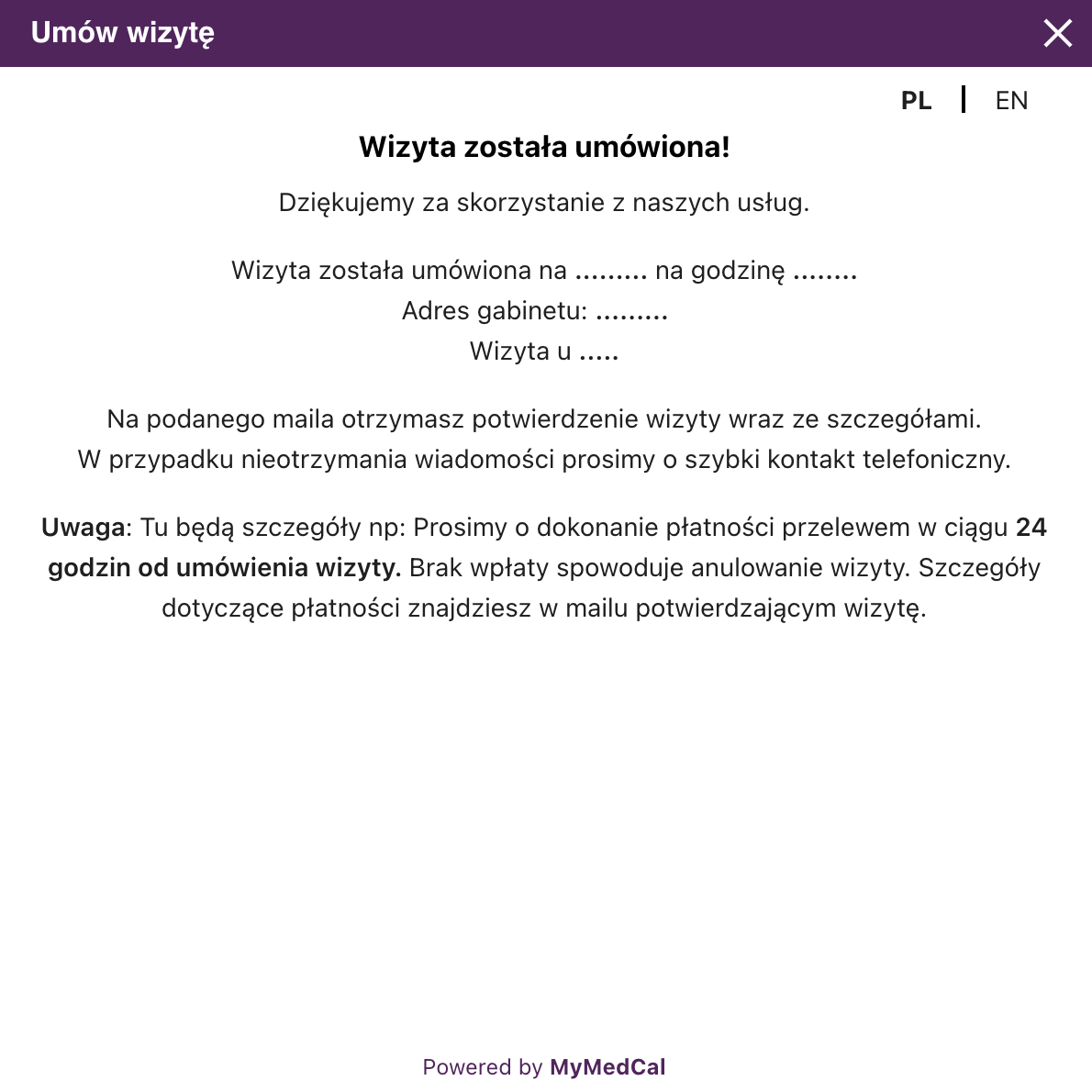
Ze względu na wrażliwy charakter danych, wiadomość od pacjenta nie trafia do maila wysyłanego do specjalisty – jest dostępna wyłącznie w szczegółach wizyty.
Oznaczanie, że wizyta została opłacona
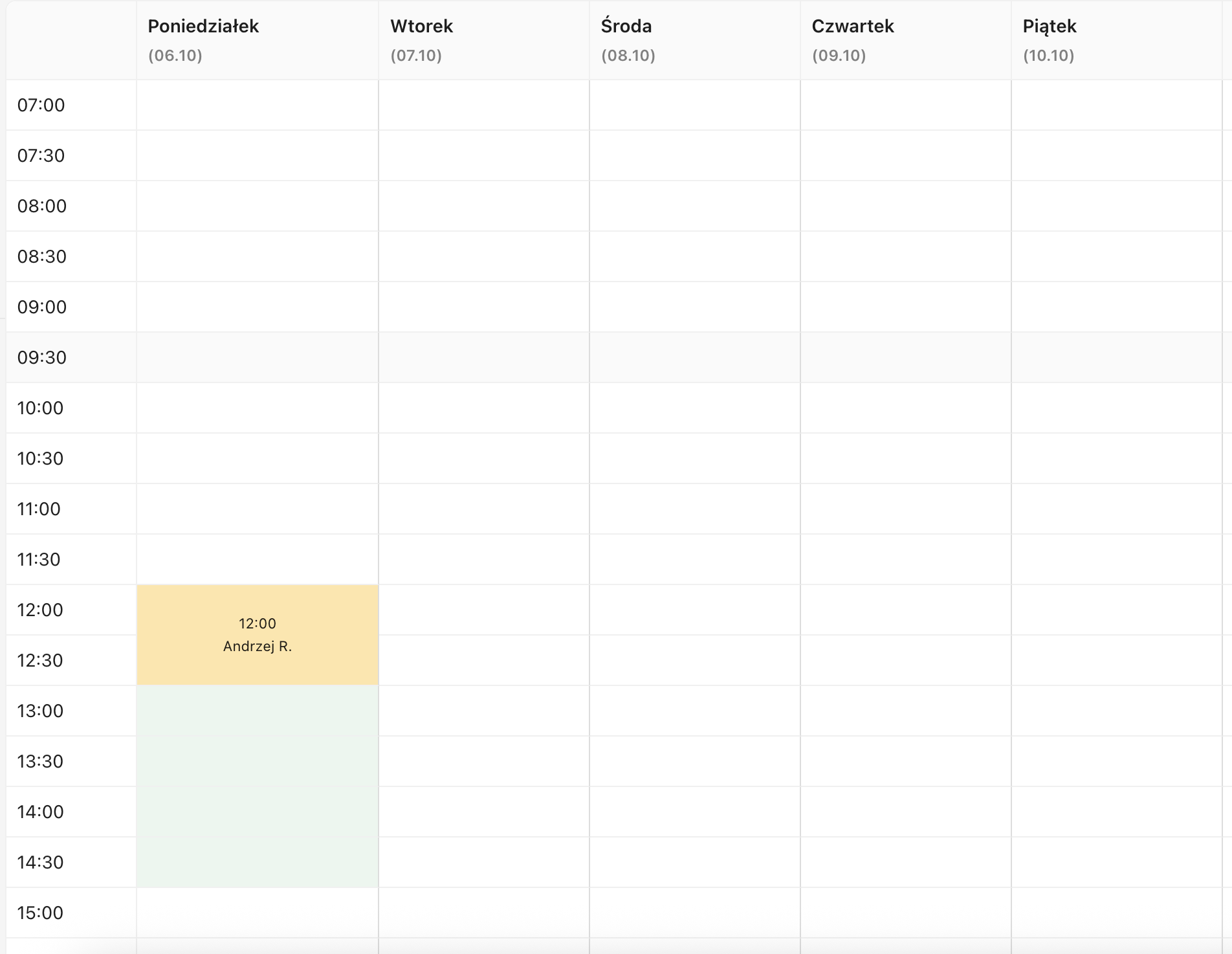
Jeżeli wymagana jest przedpłata, wizyta wyróżniona jest w kalendarzu na żółto i widnieje w zakładce Potwierdzenia płatności. Aby potwierdzić płatność:
- Kliknij Potwierdź w zakładce Potwierdzenia płatności, lub
- Zaznacz checkbox Opłacono w szczegółach wizyty.

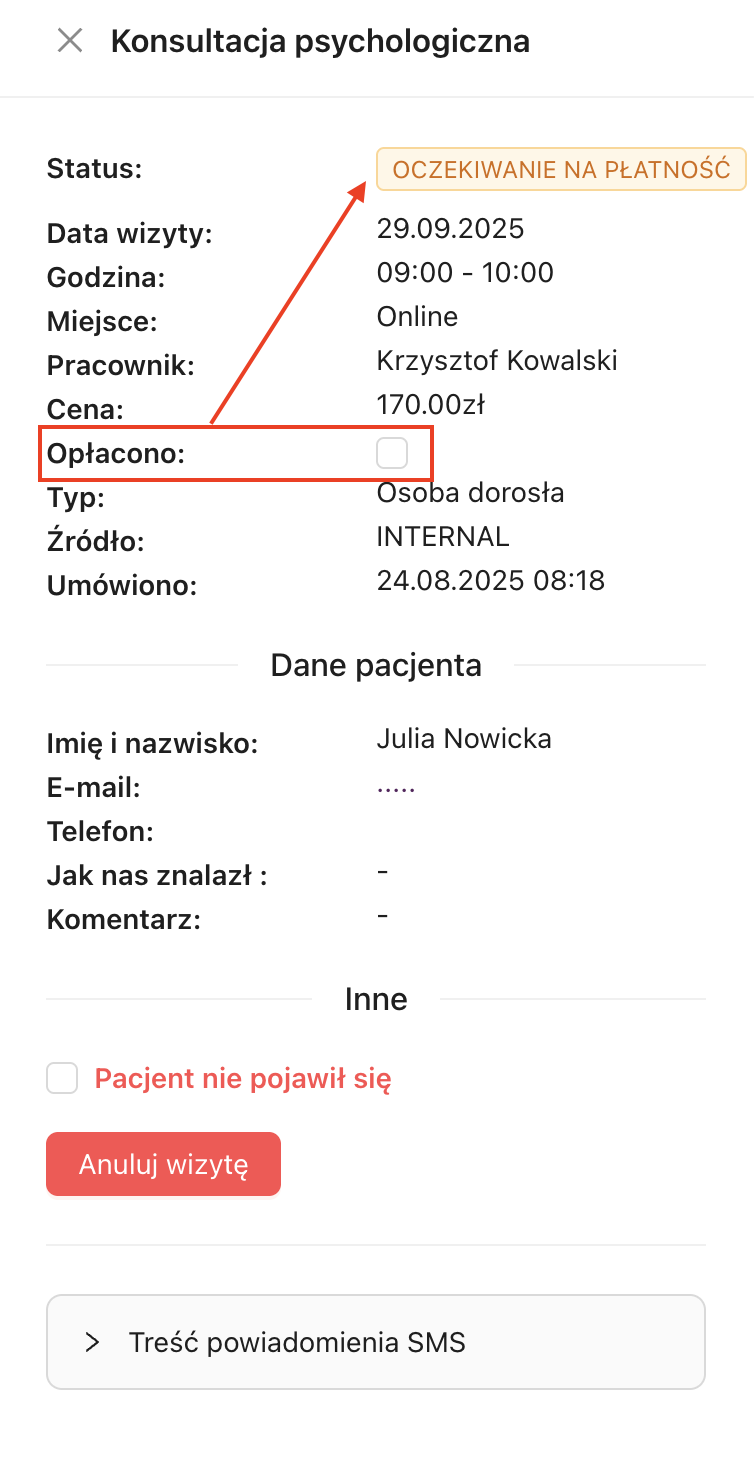
Jeśli płatność nie zostanie potwierdzona w wyznaczonym czasie, system automatycznie anuluje wizytę.
Oznaczanie nieobecności pacjenta
Jeżeli pacjent nie pojawi się na wizycie, zaznacz checkbox Pacjent nie pojawił się w szczegółach wizyty. Wizyta automatycznie zmieni status na Nieobecność.
Checkbox staje się aktywny 5 minut po planowanej godzinie wizyty i można go zaznaczyć najpóźniej do 23:59 tego dnia. Po tym czasie oznaczenie nieobecności nie jest już możliwe.